Weavio MCP
 Weavio MCP
Kom igång
Så kopplar du din AI-klient till Weavio MCP och din bokföring i Fortnox eller Visma Net. Stegen märkta Alla klienter är desamma oavsett vilken klient du använder. Klicka på en bild för att se den i full storlek.
Jag använder
Fungerar i Claude på webben och i Claude Desktop. Räkna med fem minuter. Har ni Claude Team eller Enterprise måste en Owner lägga till kopplingen först, se steg 6.
-
Logga in i Hantera prenumeration
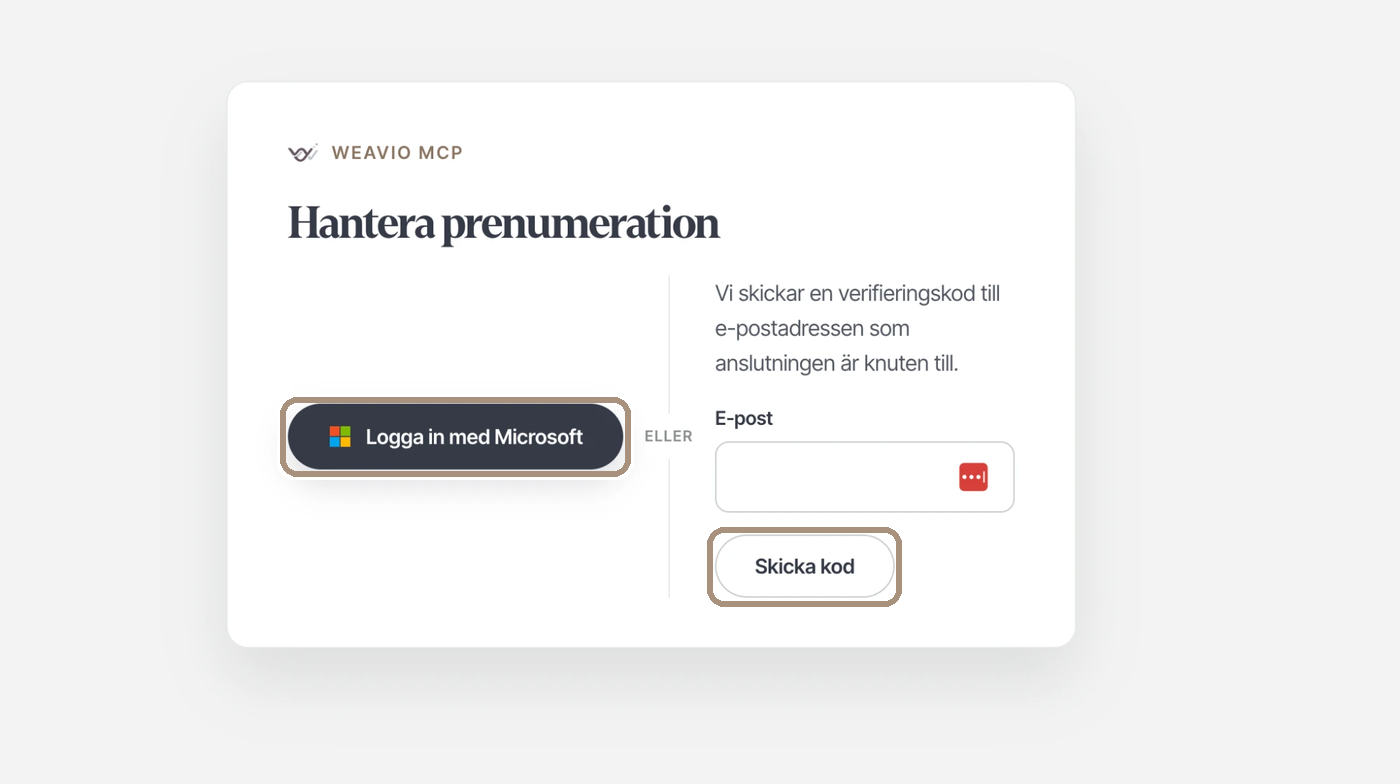
Alla klienterGå till www.weavio.se/mcp/hantera. Logga in med Microsoft om din organisation använder Microsoft 365, annars skriver du in din e-postadress och klickar Skicka kod. Koden kommer till samma adress som prenumerationen är knuten till.
-
Microsoft-inloggning (om du valde den)
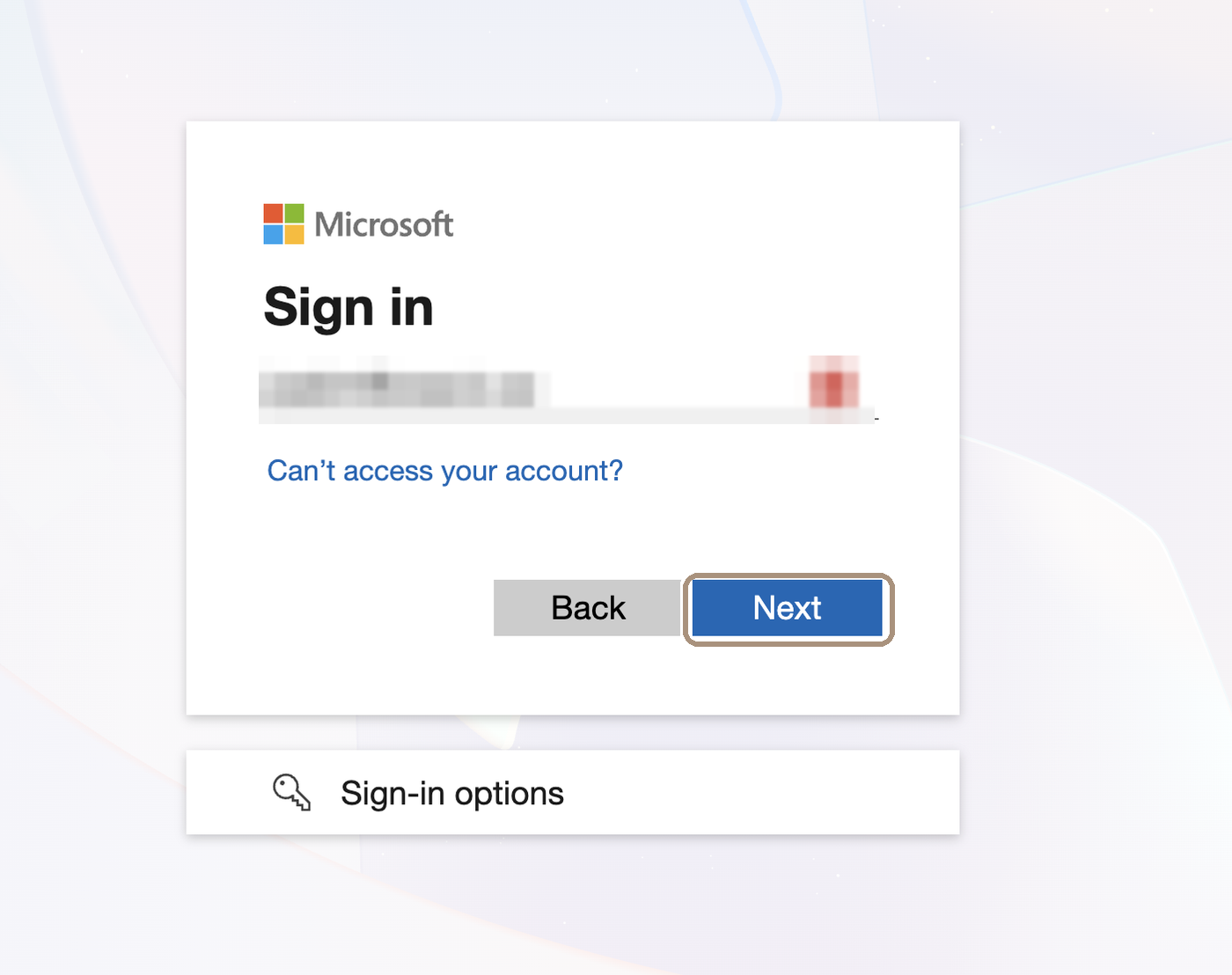
Alla klienterMicrosoft frågar efter din jobbadress och ditt vanliga lösenord. Weavio ser aldrig lösenordet. Du hamnar sedan direkt i Hantera.
-
Hitta din MCP-adress
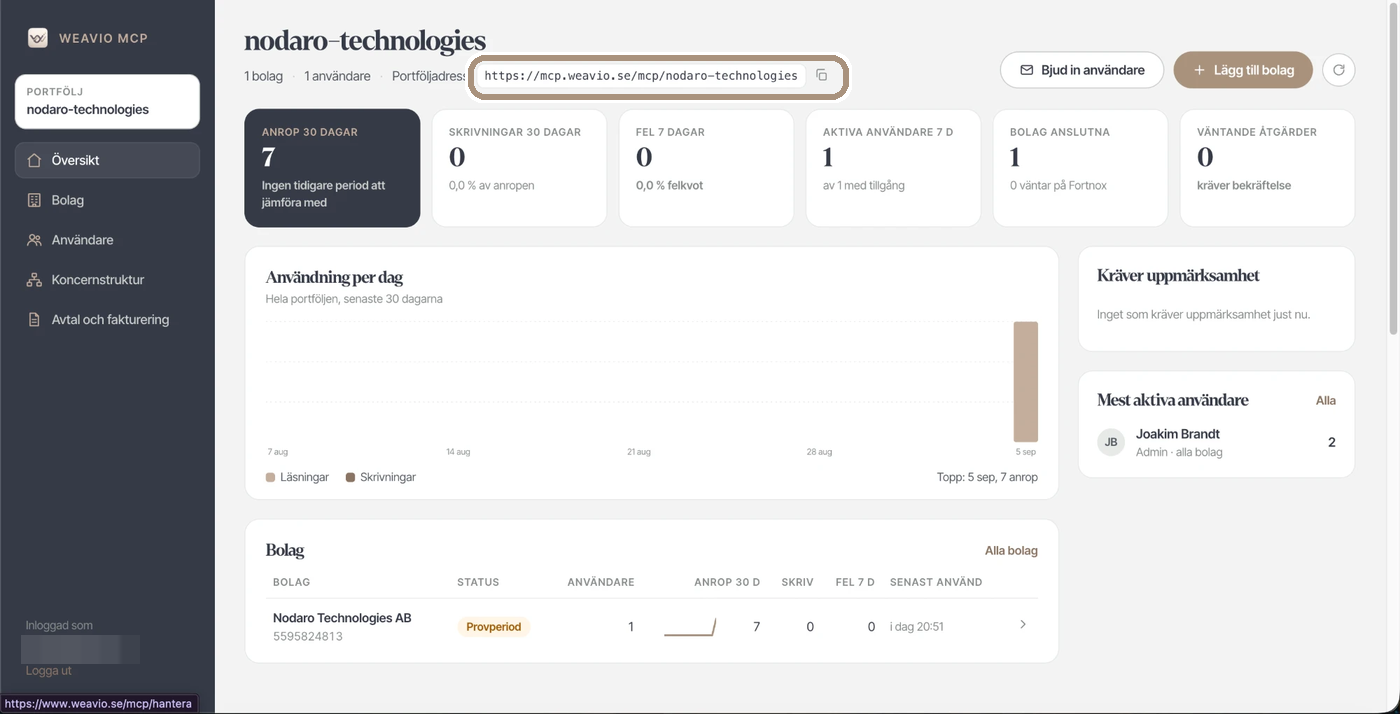
Alla klienterAdressen står överst på Översikt, efter Portföljadress. Klicka på kopieringsknappen bredvid den. Har du ett enskilt bolag utan portfölj står din personliga adress på bolagets kort i stället.
-
Adressen ser ut så här
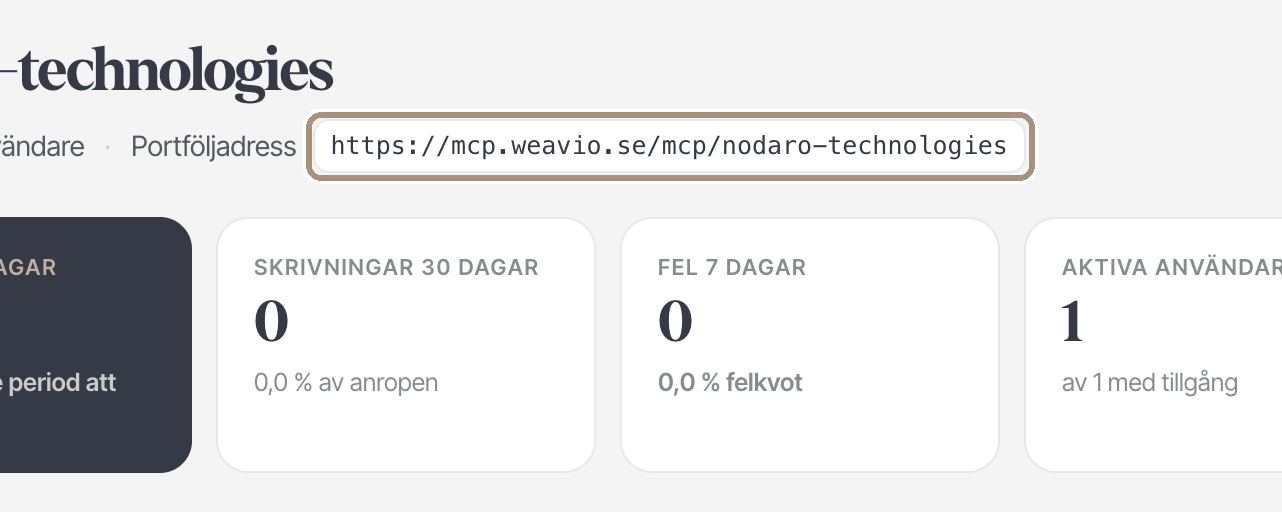
Alla klienterFormen är
https://mcp.weavio.se/mcp/följt av portföljens namn (för Visma Nethttps://mcp-visma.weavio.se/mcp/). Det är den här adressen du klistrar in i din AI-klient. Adressen är gemensam för portföljen, men varje person loggar in med sin egen e-postadress.Kollegor som ska använda samma adress bjuder du in under Användare i Hantera. Utan inbjudan kan de inte ansluta.
-
Öppna Connectors i Claude
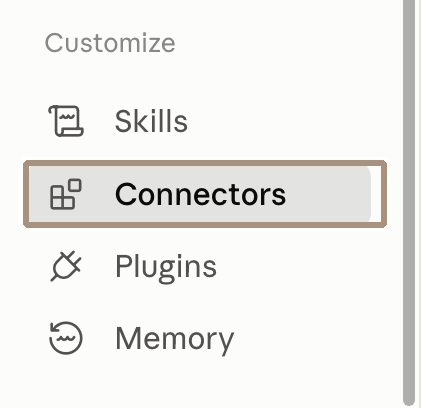
ClaudeI Claude (webben eller Claude Desktop) öppnar du Settings. Under rubriken Customize väljer du Connectors.
-
Lägg till en egen koppling
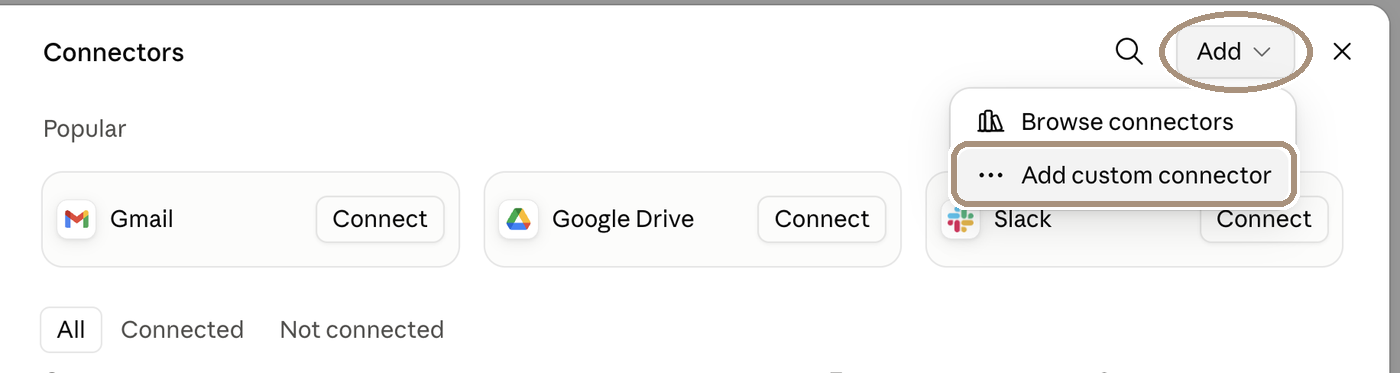
ClaudeKlicka Add uppe till höger och välj Add custom connector.
Claude Team eller Enterprise: kopplingen måste läggas till av en Owner under Organization settings och Connectors, inte av dig som medlem. Be ägaren lägga till adressen och tillåta kopplingen för din roll med How members connect satt till Individually. Sedan hittar du den under Customize och Connectors och fortsätter från steget Anslut.
-
Namn och adress
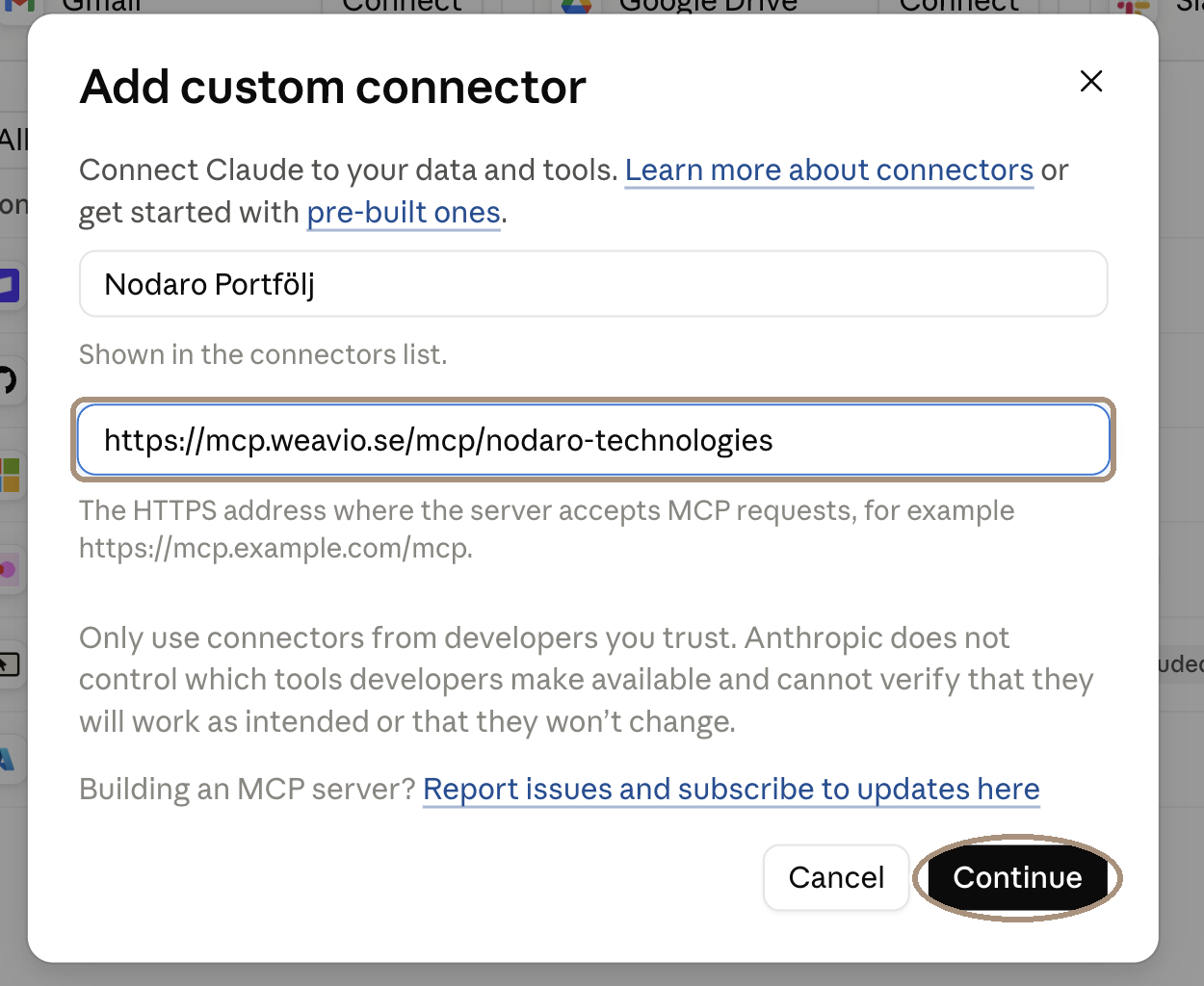
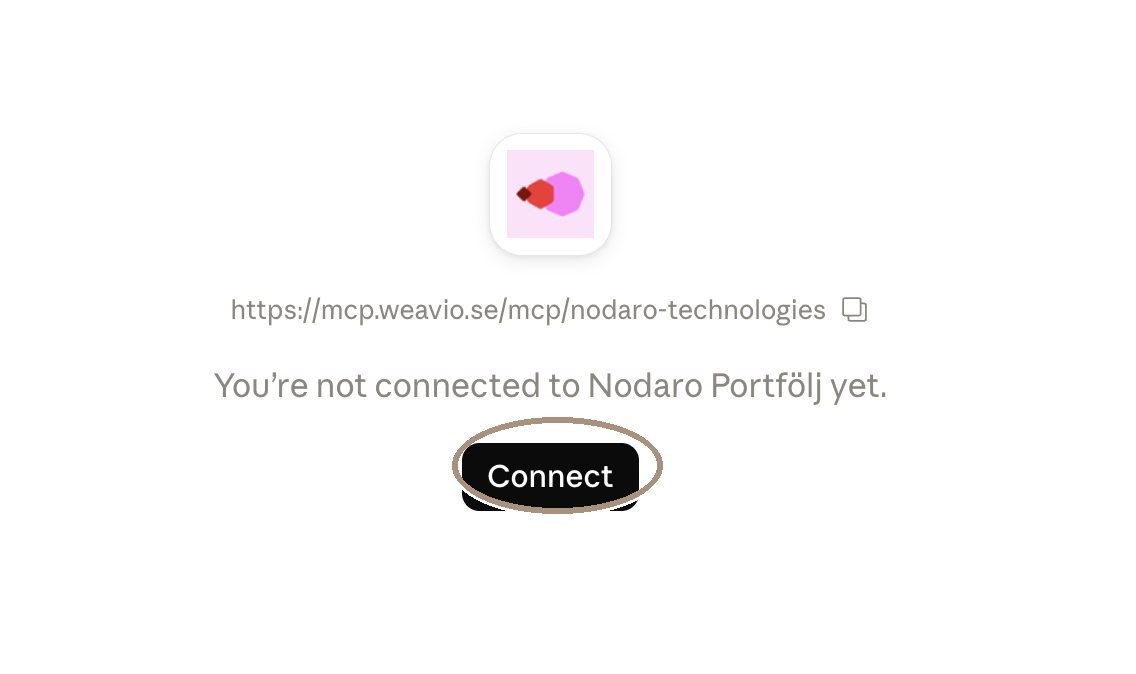
ClaudeGe kopplingen ett namn du känner igen, till exempel bolagets eller portföljens namn. Klistra in MCP-adressen från Hantera i adressfältet och klicka Continue.
-
Låt Claude känna av inställningarna
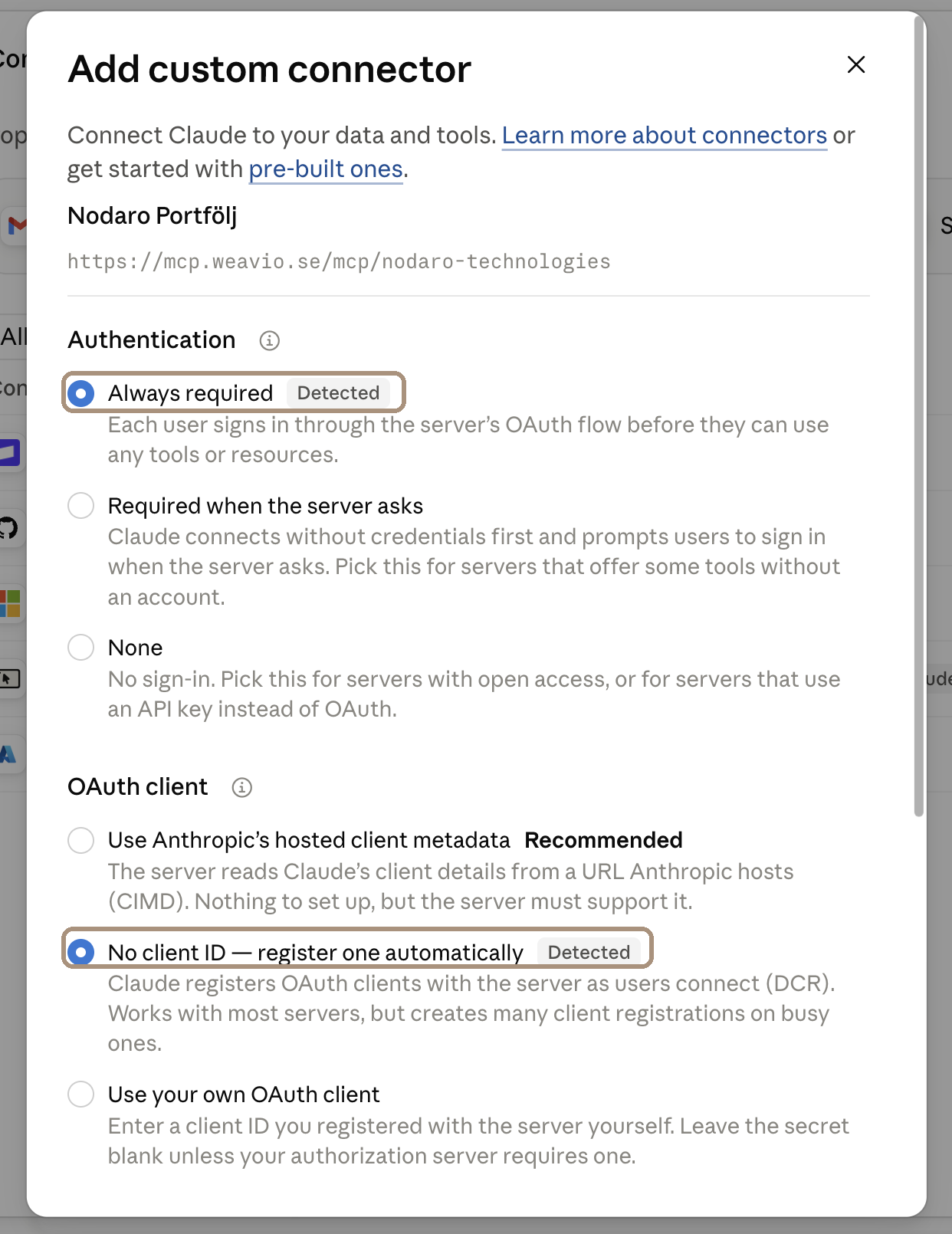
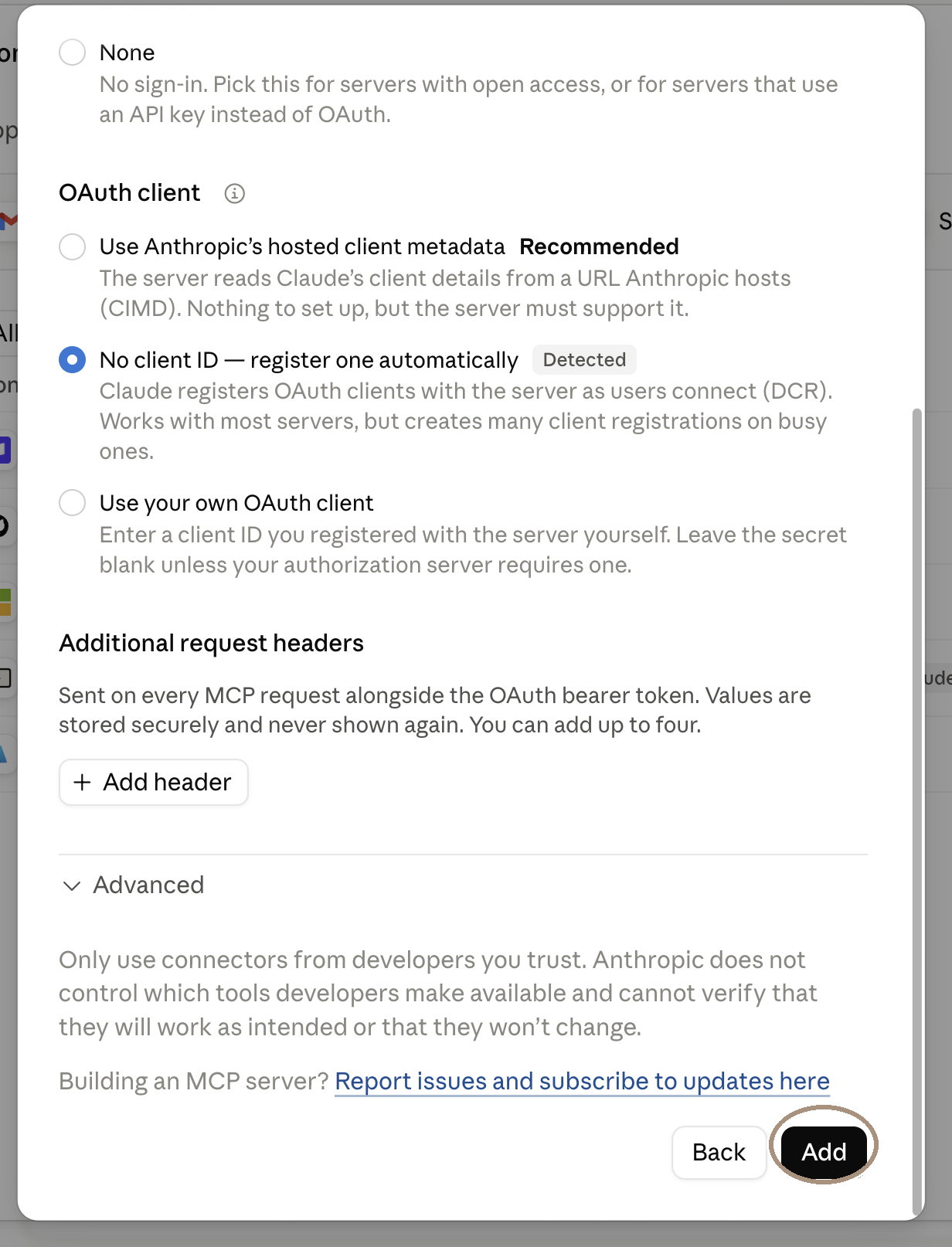
ClaudeClaude läser av servern och föreslår rätt val. Under Authentication ska Always required vara valt och under OAuth client ska No client ID, register one automatically vara valt. Båda är märkta Detected. Ändra inget här.
-
Claude Desktop: bekräfta att du vill fortsätta
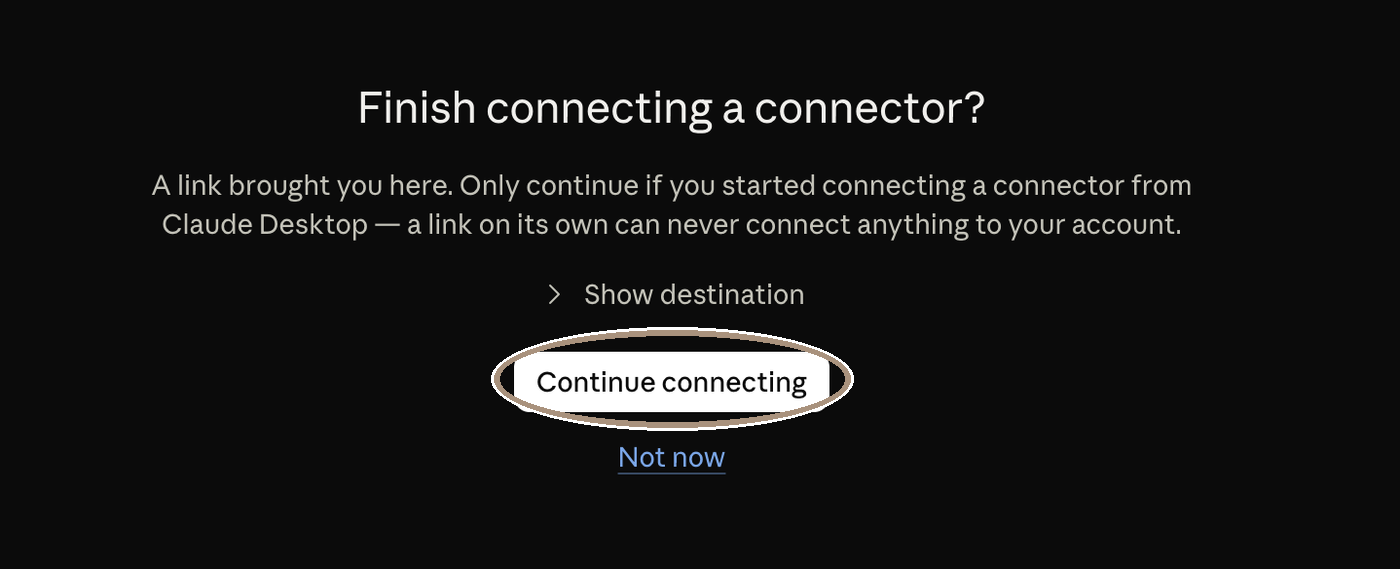
ClaudeAnvänder du Claude Desktop öppnas en sida som frågar om du vill slutföra kopplingen. Klicka Continue connecting. I webbläsaren hoppar Claude över det här steget.
-
Godkänn anslutningen hos Weavio
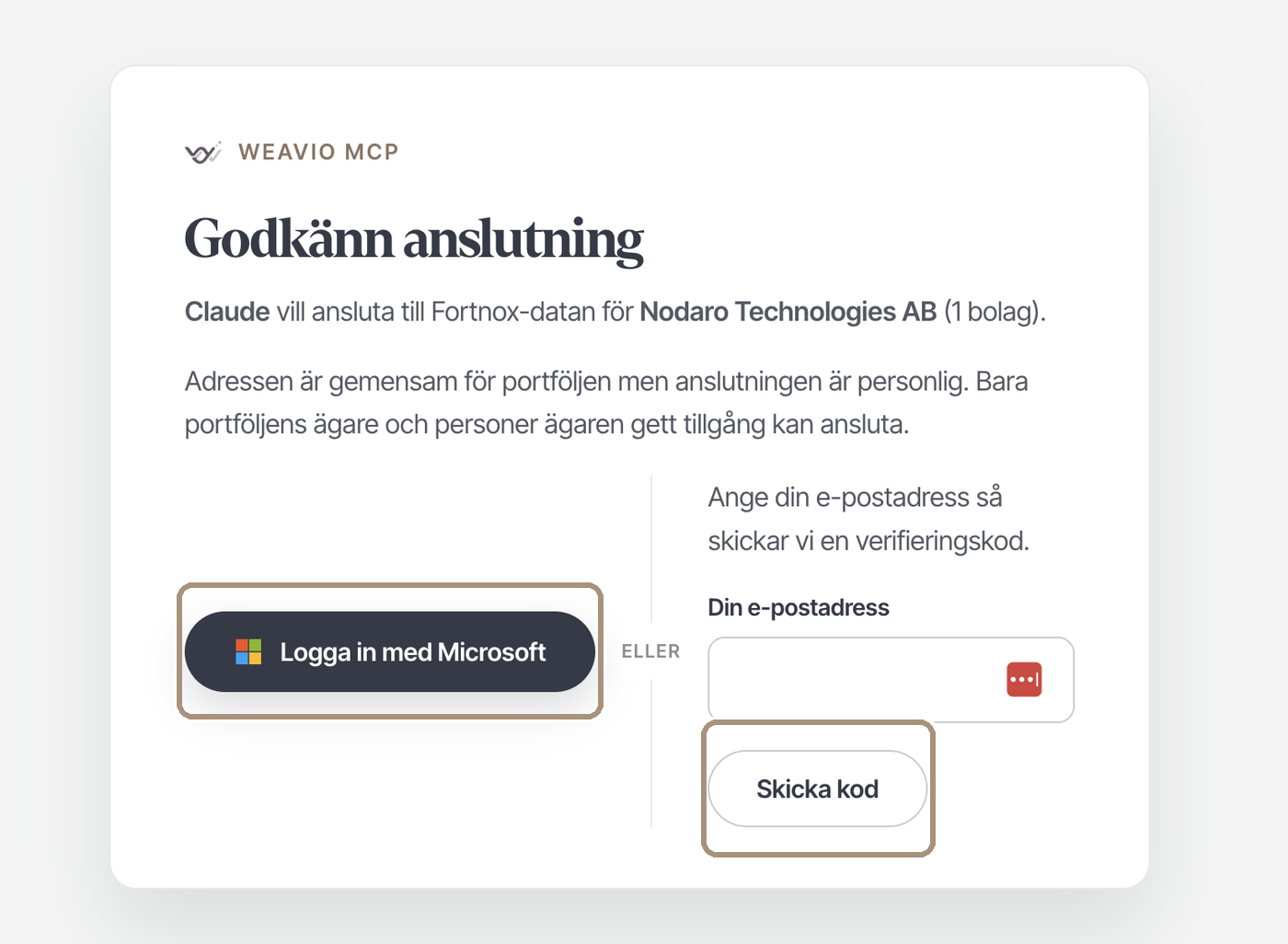
Alla klienterDin AI-klient skickar dig till Weavios godkännandesida. Här står vilken klient som vill ansluta och till vilket bolag eller vilken portfölj. Logga in med Microsoft, eller skriv din e-postadress och bekräfta med koden som skickas till den. Bara portföljens ägare och personer som blivit inbjudna kan gå vidare.
-
Klart hos Weavio
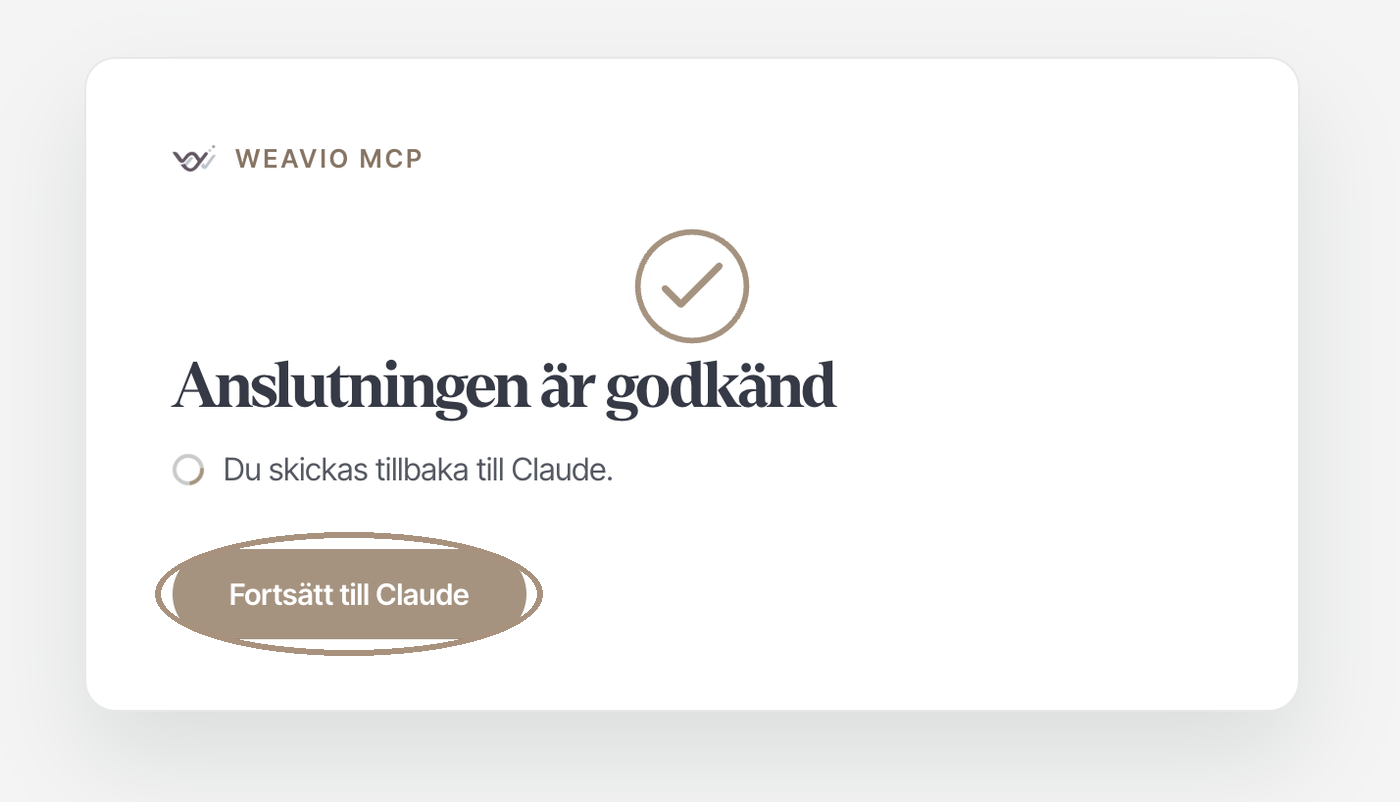
Alla klienterNär godkännandet gått igenom ser du en bock och skickas tillbaka till Claude automatiskt. Händer inget på några sekunder klickar du Fortsätt till Claude.
-
Välj hur Claude får använda verktygen
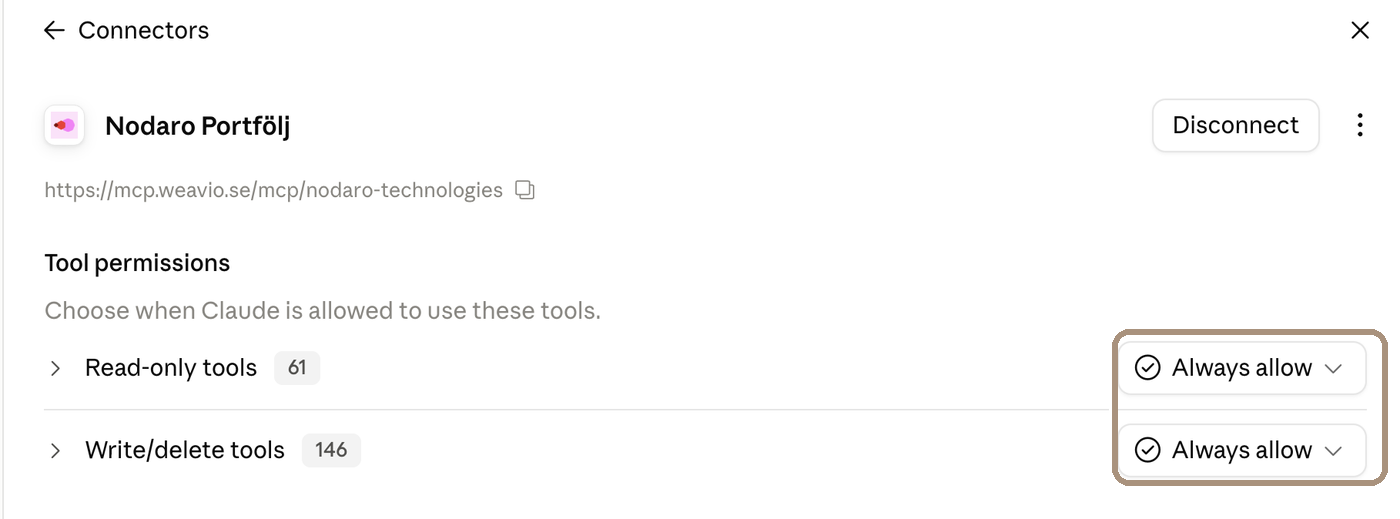
ClaudeTillbaka i Claude ser du kopplingen som ansluten och två grupper av verktyg: Read-only tools och Write/delete tools. För läsverktygen är Always allow bekvämast. För skrivverktygen kan du också välja Always allow: varje ändring i bokföringen kräver ändå ett uttryckligt ja från dig i chatten innan något skrivs. Vill du bli tillfrågad en gång till väljer du Ask.
-
Testa
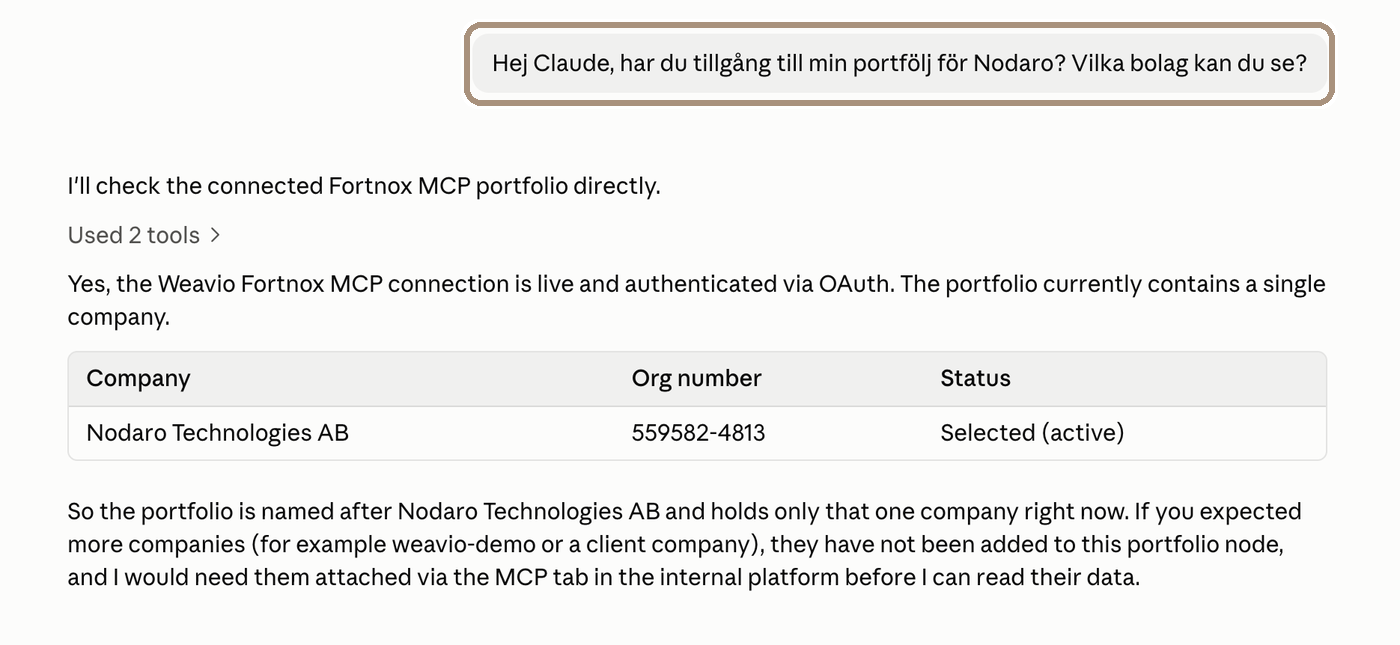
ClaudeStarta en ny chatt och fråga till exempel: Har du tillgång till min portfölj? Vilka bolag kan du se? Claude svarar med bolagen i din portfölj. Sedan kan du ställa frågor om bokföringen, fakturor och allt annat som finns i ekonomisystemet.
Kräver ett ChatGPT-konto som får lägga till egna plugins (Plus, Team eller Enterprise) och att Developer mode är på. Räkna med fem minuter.
-
Logga in i Hantera prenumeration
Alla klienterGå till www.weavio.se/mcp/hantera. Logga in med Microsoft om din organisation använder Microsoft 365, annars skriver du in din e-postadress och klickar Skicka kod. Koden kommer till samma adress som prenumerationen är knuten till.
-
Microsoft-inloggning (om du valde den)
Alla klienterMicrosoft frågar efter din jobbadress och ditt vanliga lösenord. Weavio ser aldrig lösenordet. Du hamnar sedan direkt i Hantera.
-
Hitta din MCP-adress
Alla klienterAdressen står överst på Översikt, efter Portföljadress. Klicka på kopieringsknappen bredvid den. Har du ett enskilt bolag utan portfölj står din personliga adress på bolagets kort i stället.
-
Adressen ser ut så här
Alla klienterFormen är
https://mcp.weavio.se/mcp/följt av portföljens namn (för Visma Nethttps://mcp-visma.weavio.se/mcp/). Det är den här adressen du klistrar in i din AI-klient. Adressen är gemensam för portföljen, men varje person loggar in med sin egen e-postadress.Kollegor som ska använda samma adress bjuder du in under Användare i Hantera. Utan inbjudan kan de inte ansluta.
-
Öppna Developer mode
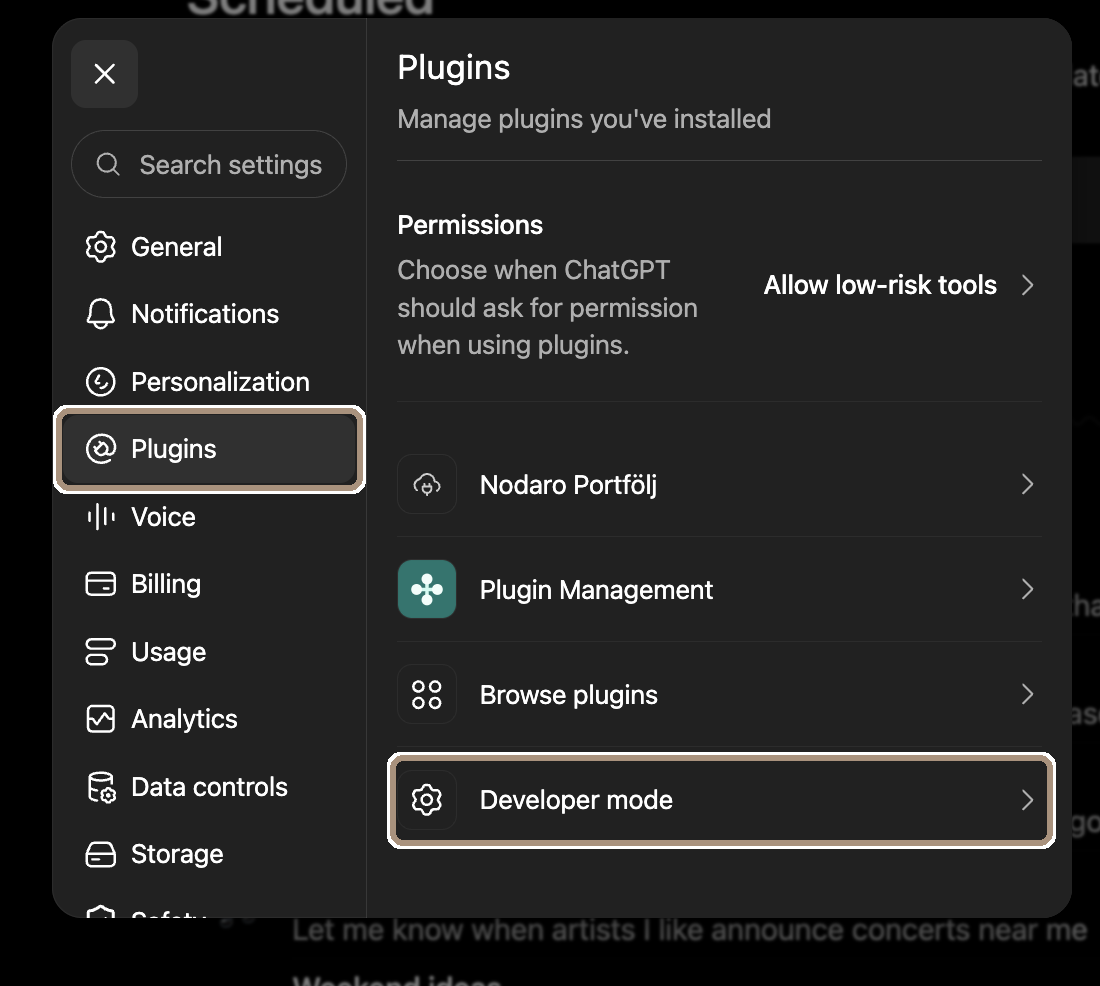
ChatGPTEgna kopplingar som Weavio kräver att Developer mode är på i ChatGPT. Öppna Settings, välj Plugins i vänstermenyn och klicka på raden Developer mode längst ned.
-
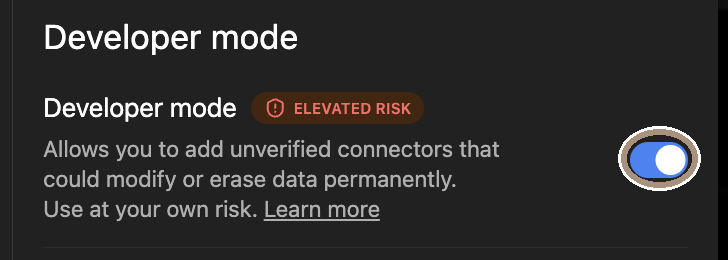
Slå på reglaget
ChatGPTSlå på reglaget Developer mode. ChatGPT visar en varning om förhöjd risk; den gäller alla egna kopplingar och är normal. Är Developer mode av svarar ChatGPT med felet This conversation does not support developer MCPs när Weavio anropas, även om kopplingen ligger kvar i listan.
Ligger ditt konto i ett Team- eller Business-workspace kan en administratör behöva tillåta Developer mode först.
-
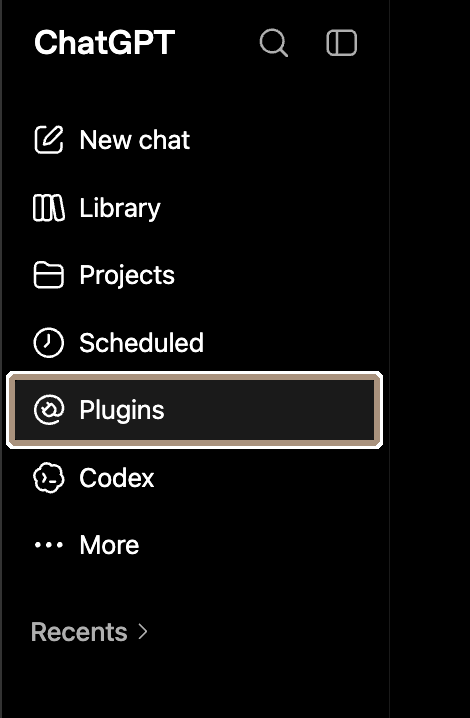
Öppna Plugins i ChatGPT
ChatGPTI ChatGPT:s vänstermeny klickar du på Plugins. Ser du inte menyvalet finns det under More, eller under Inställningar.
-
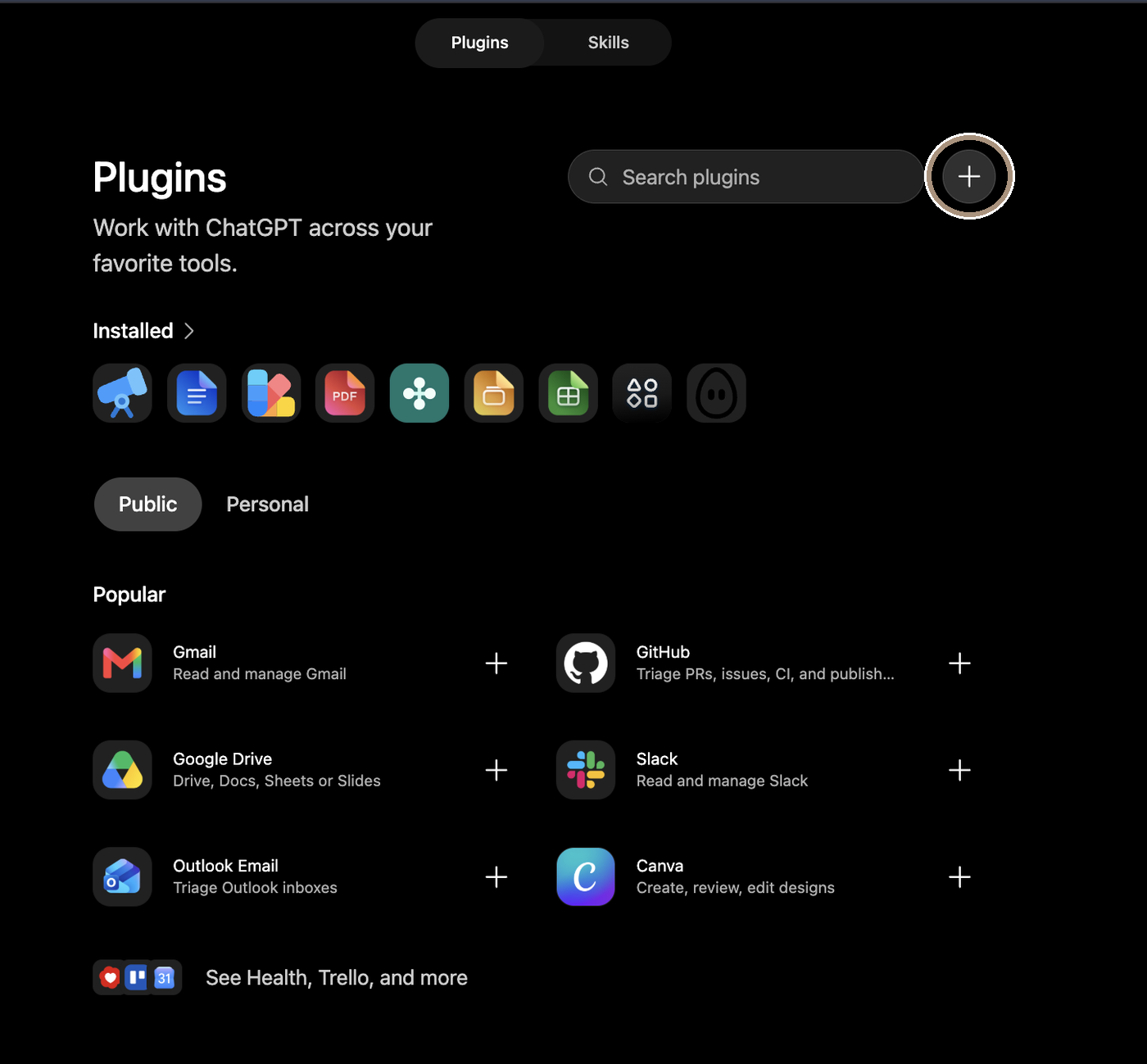
Skapa en ny plugin
ChatGPTKlicka på plusknappen uppe till höger, bredvid sökfältet. Den öppnar formuläret för en egen plugin. Bläddra inte bland de färdiga: Weavio läggs till som en egen.
-
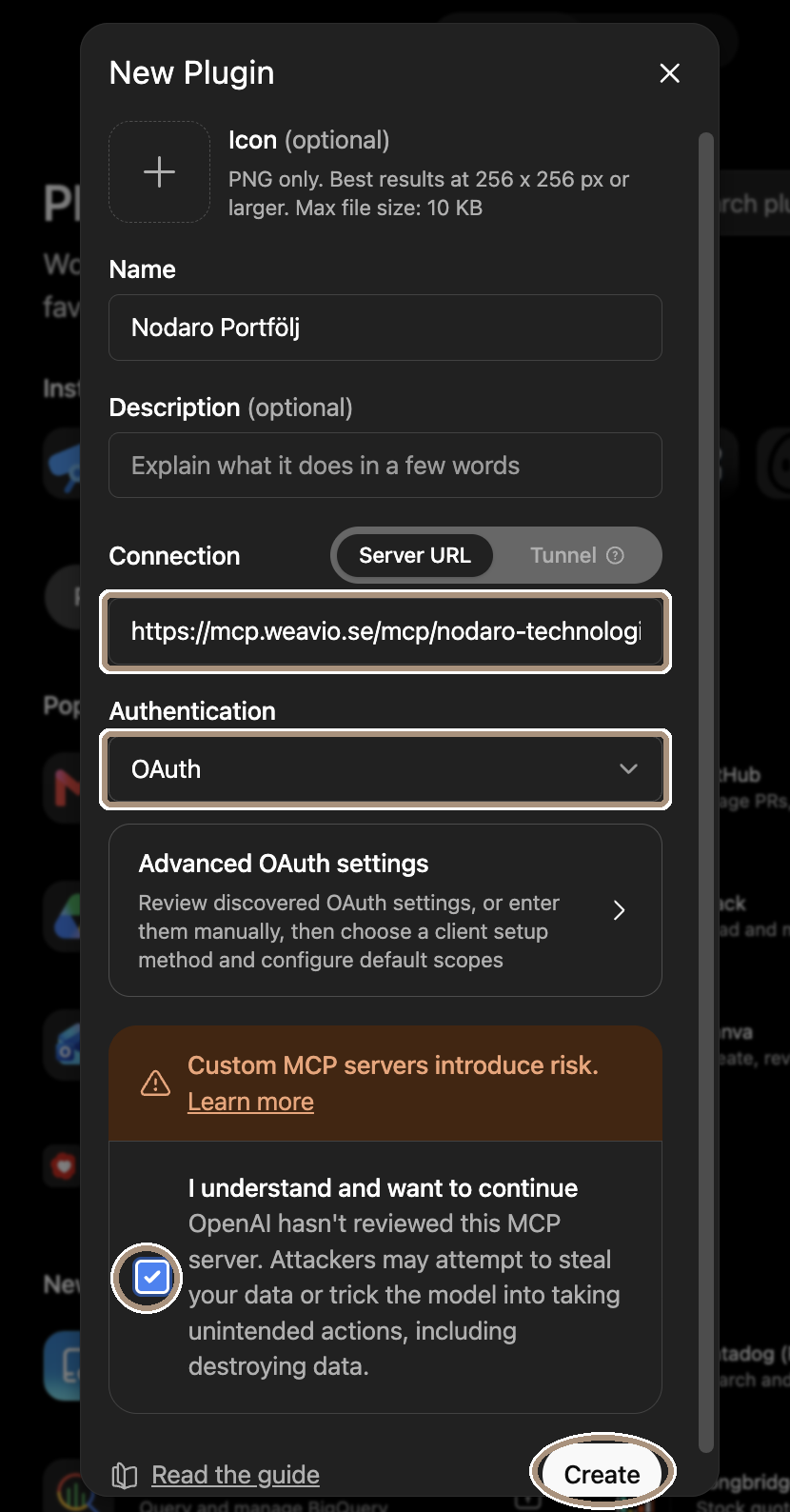
Fyll i formuläret
ChatGPTName: ett namn du känner igen. Connection: låt Server URL vara valt och klistra in MCP-adressen från Hantera. Authentication: välj OAuth. Lämna Advanced OAuth settings orört. Kryssa i I understand and want to continue (ChatGPT visar den rutan för alla egna kopplingar) och klicka Create.
Ikon och beskrivning är frivilliga. Vill du ha en ikon fungerar en PNG på 256 x 256 pixlar under 10 kB.
-
Logga in via Weavio
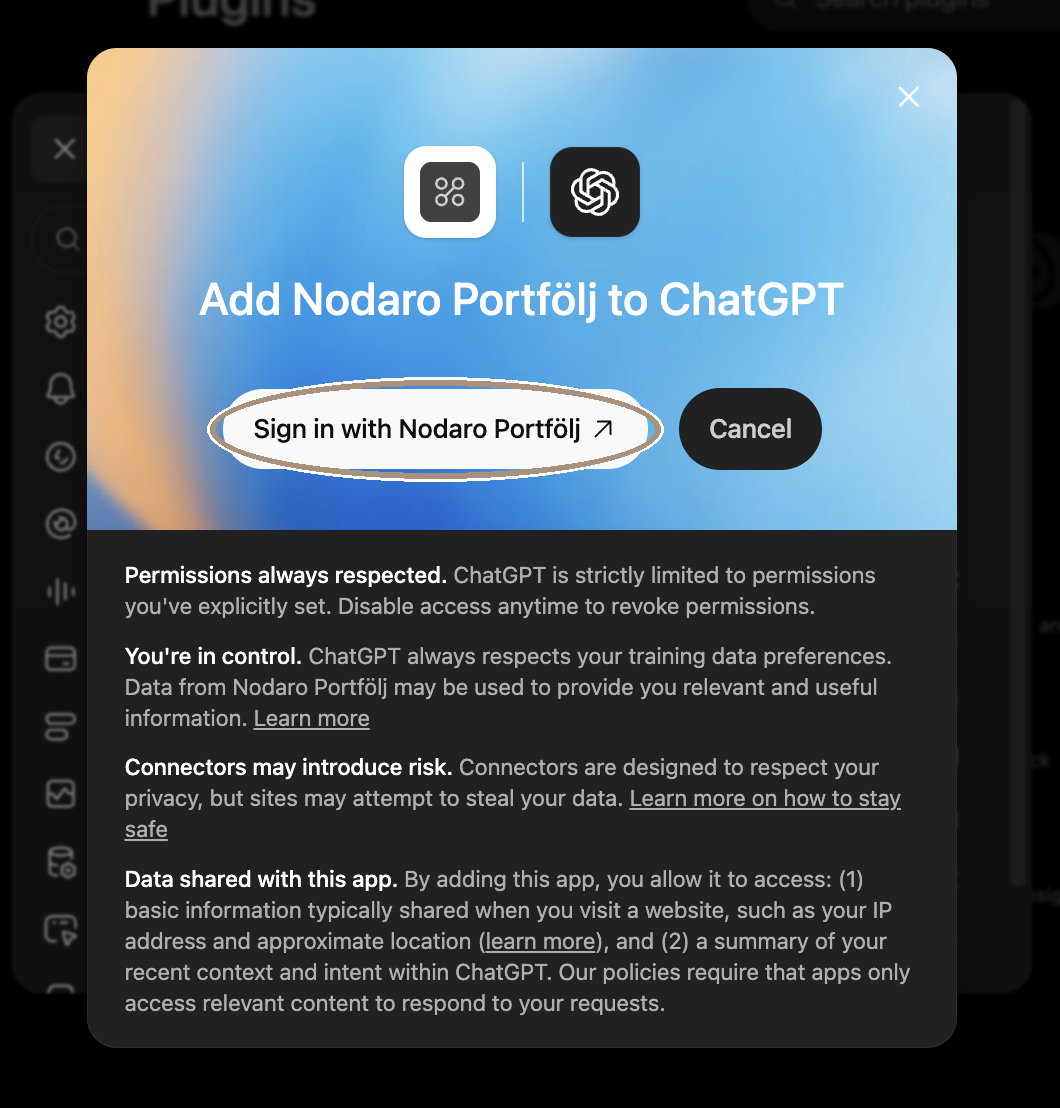
ChatGPTChatGPT visar en ruta om att lägga till kopplingen. Klicka Sign in with följt av namnet du gav kopplingen. Du skickas till Weavios godkännandesida.
-
Godkänn anslutningen hos Weavio
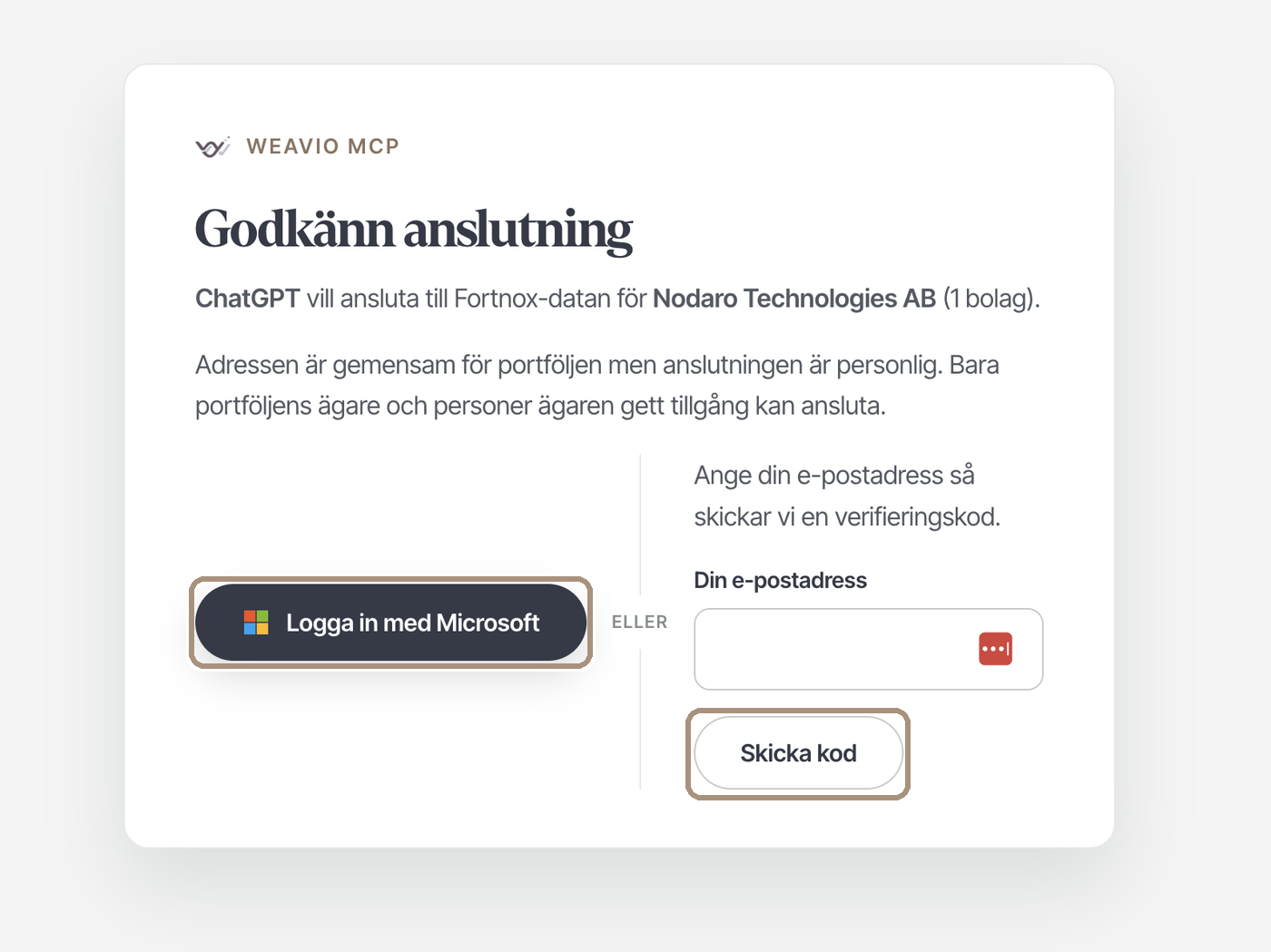
Alla klienterDin AI-klient skickar dig till Weavios godkännandesida. Här står vilken klient som vill ansluta och till vilket bolag eller vilken portfölj. Logga in med Microsoft, eller skriv din e-postadress och bekräfta med koden som skickas till den. Bara portföljens ägare och personer som blivit inbjudna kan gå vidare.
-
Klart hos Weavio
Alla klienterNär godkännandet gått igenom ser du en bock och skickas tillbaka till ChatGPT automatiskt. Händer inget på några sekunder klickar du Fortsätt till ChatGPT.
-
Behörigheter
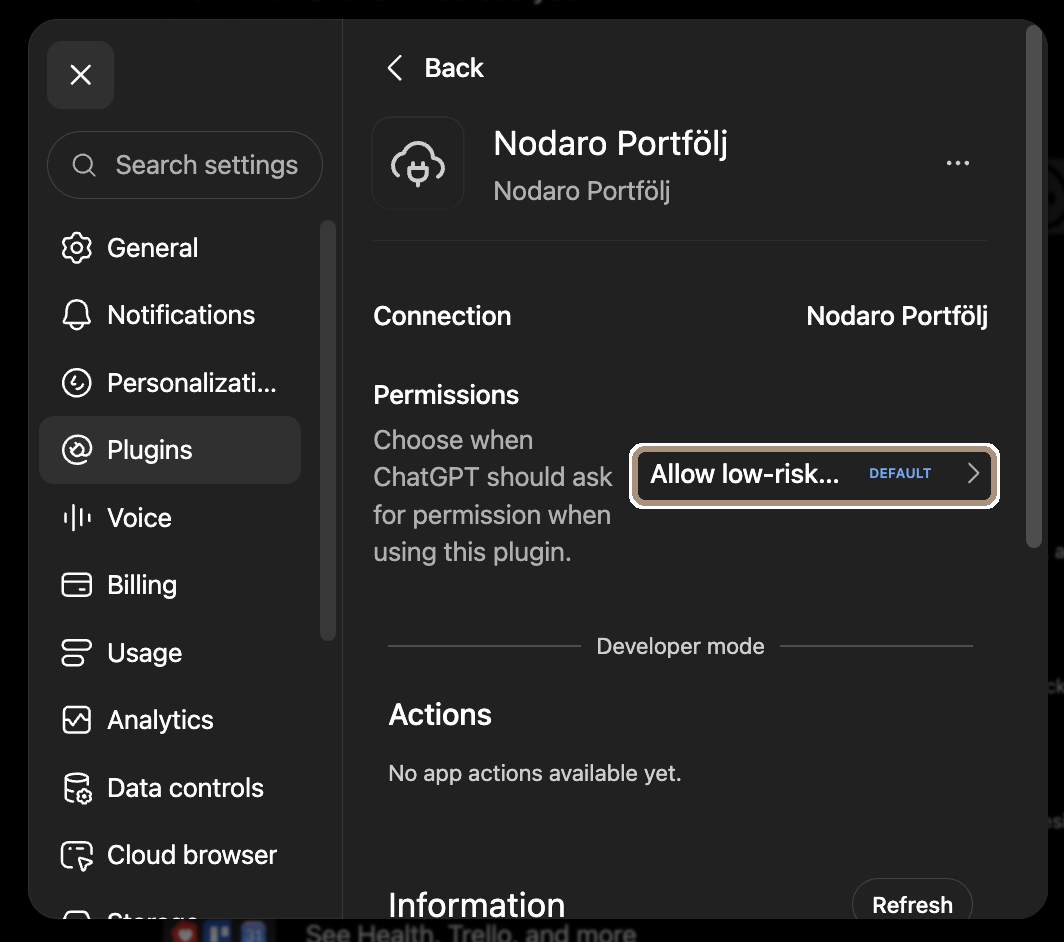
ChatGPTUnder Settings och Plugins hittar du kopplingen. Raden Permissions styr när ChatGPT frågar dig innan den använder ett verktyg. Standardvalet Allow low-risk fungerar bra: läsningar går direkt och skrivningar mot bokföringen kräver ändå ditt uttryckliga ja i chatten.
-
Testa
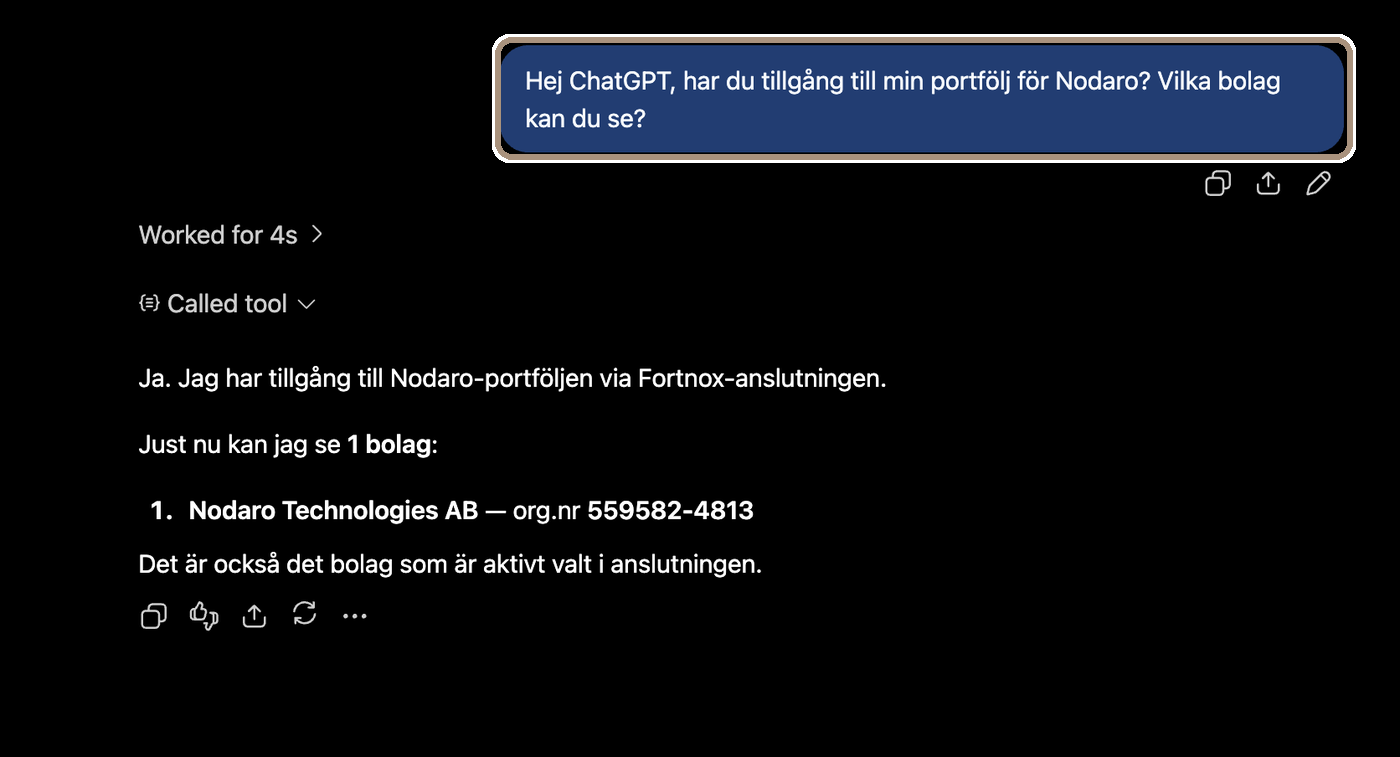
ChatGPTStarta en ny chatt och fråga till exempel: Har du tillgång till min portfölj? Vilka bolag kan du se? ChatGPT anropar Weavio och listar bolagen. Sedan kan du ställa frågor om bokföringen, fakturor och allt annat som finns i ekonomisystemet.
För agenter som byggs i Microsoft Copilot Studio. Kräver en Copilot Studio-licens (provperiod går bra) och en Power Platform-miljö med Dataverse. Räkna med tio minuter första gången.
-
Logga in i Hantera prenumeration
Alla klienterGå till www.weavio.se/mcp/hantera. Logga in med Microsoft om din organisation använder Microsoft 365, annars skriver du in din e-postadress och klickar Skicka kod. Koden kommer till samma adress som prenumerationen är knuten till.
-
Microsoft-inloggning (om du valde den)
Alla klienterMicrosoft frågar efter din jobbadress och ditt vanliga lösenord. Weavio ser aldrig lösenordet. Du hamnar sedan direkt i Hantera.
-
Hitta din MCP-adress
Alla klienterAdressen står överst på Översikt, efter Portföljadress. Klicka på kopieringsknappen bredvid den. Har du ett enskilt bolag utan portfölj står din personliga adress på bolagets kort i stället.
-
Adressen ser ut så här
Alla klienterFormen är
https://mcp.weavio.se/mcp/följt av portföljens namn (för Visma Nethttps://mcp-visma.weavio.se/mcp/). Det är den här adressen du klistrar in i din AI-klient. Adressen är gemensam för portföljen, men varje person loggar in med sin egen e-postadress.Kollegor som ska använda samma adress bjuder du in under Användare i Hantera. Utan inbjudan kan de inte ansluta.
-
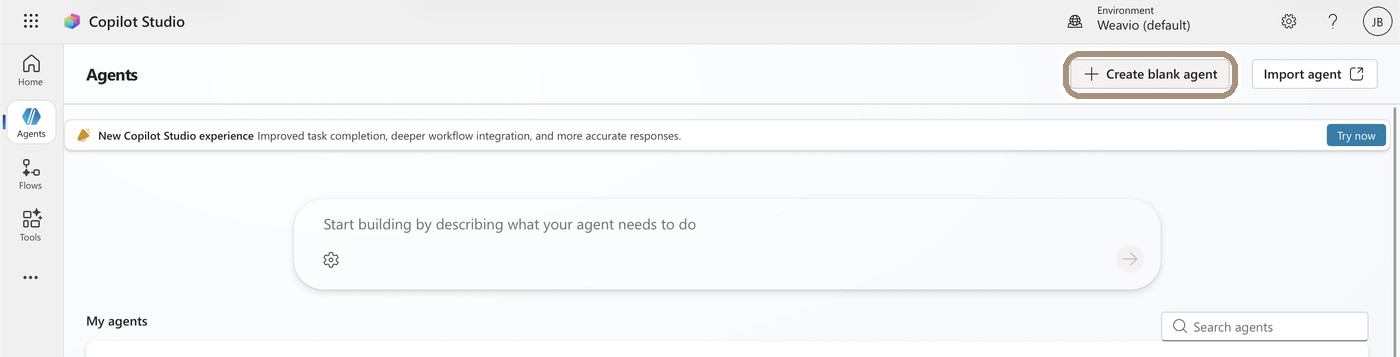
Öppna Copilot Studio och skapa en agent
CopilotGå till copilotstudio.microsoft.com. Har du redan en agent som ska få tillgång till bokföringen öppnar du den, annars klickar du Create blank agent.
-
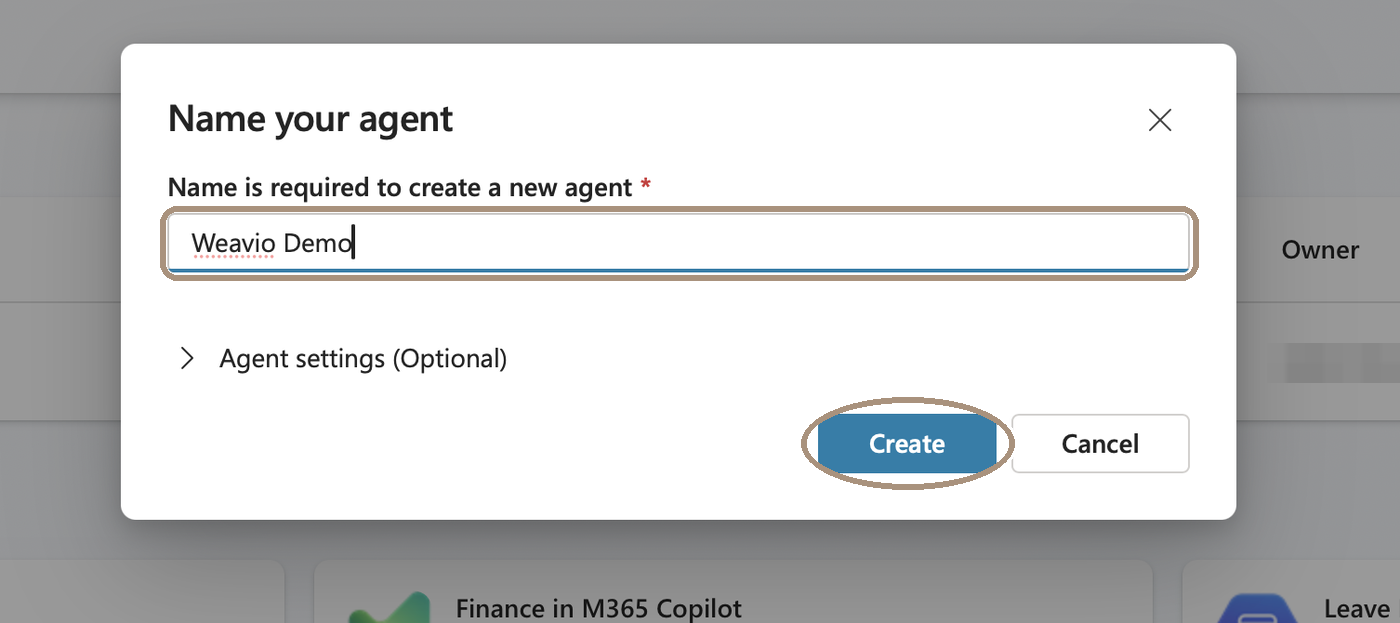
Ge agenten ett namn
CopilotSkriv ett namn, till exempel Weavio, och klicka Create. Inställningarna under Agent settings kan du lämna som de är.
-
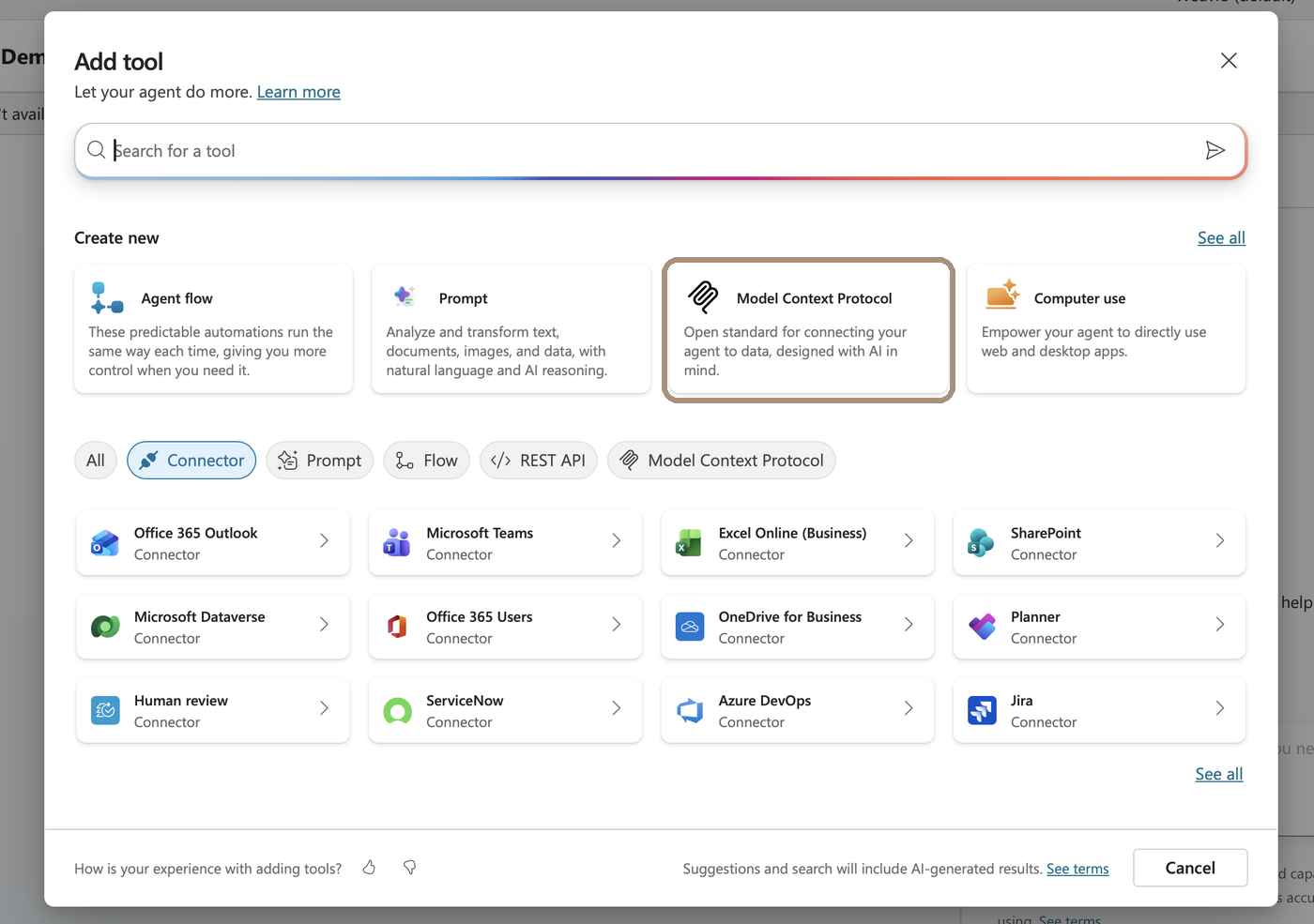
Välj Model Context Protocol
CopilotUnder Create new klickar du kortet Model Context Protocol. Listan med färdiga kopplingar längre ned behöver du inte.
-
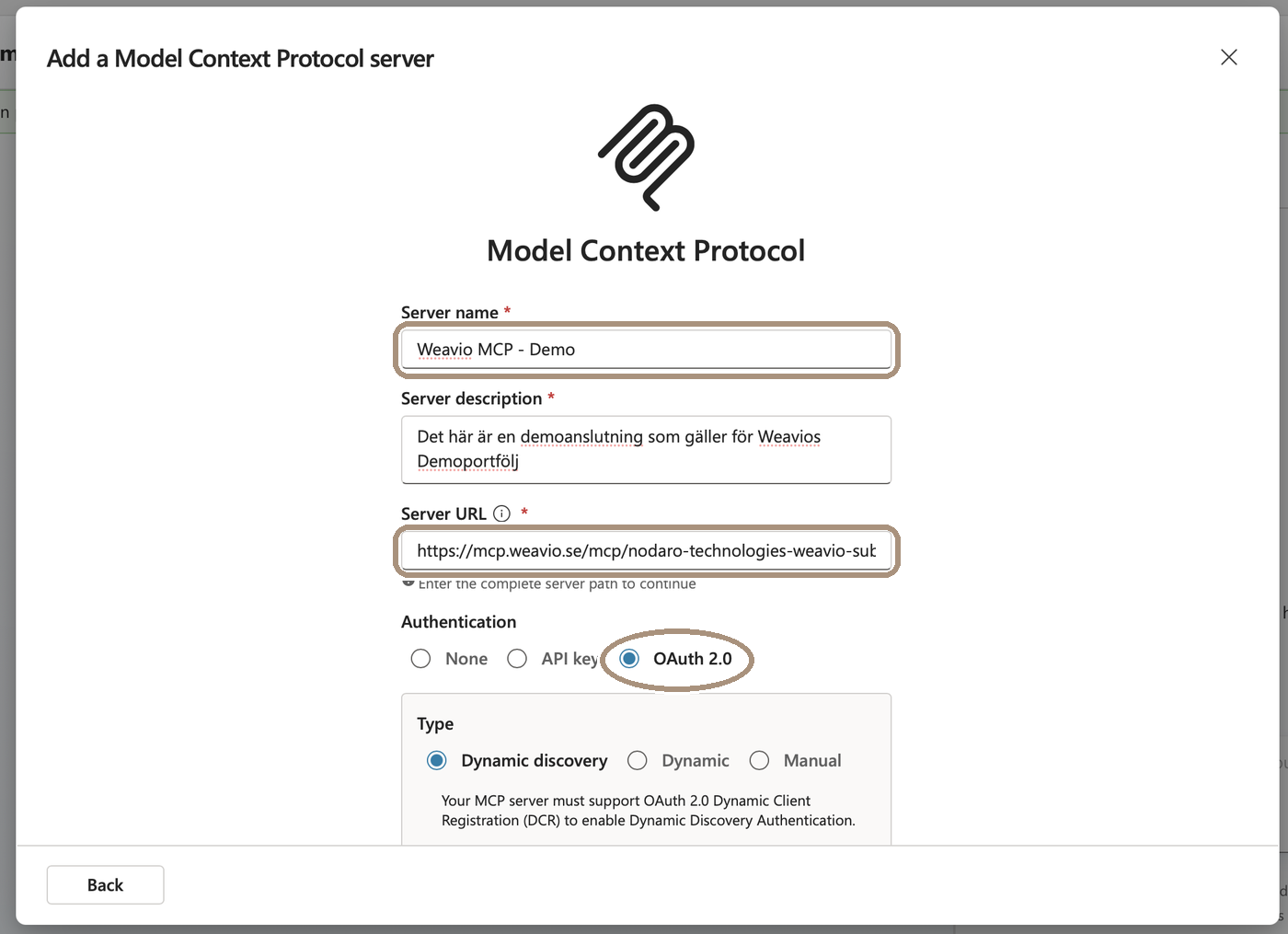
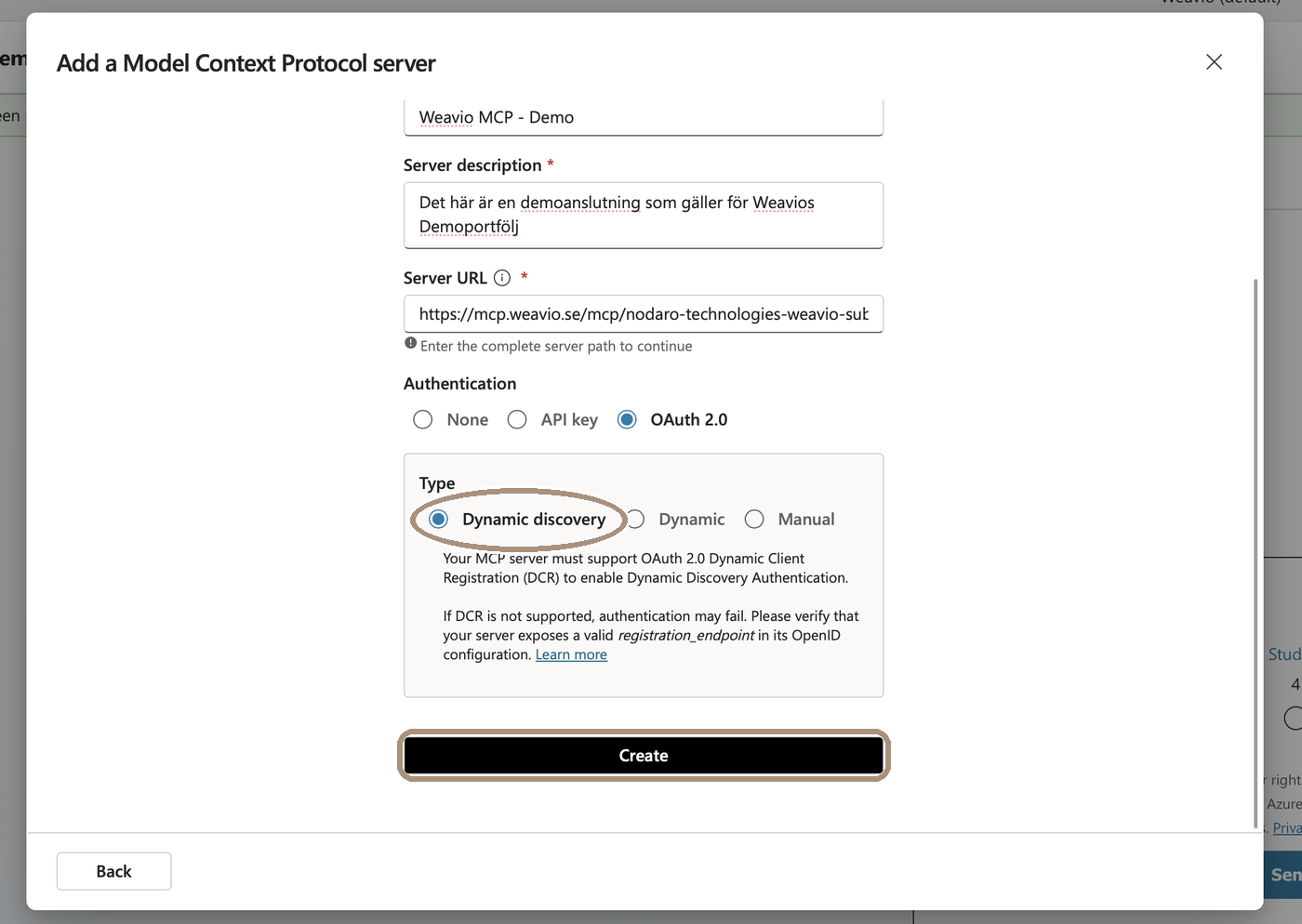
Fyll i serverns uppgifter
CopilotServer name: till exempel Weavio. Server description: en kort beskrivning på minst 30 tecken. Server URL: klistra in MCP-adressen från Hantera. Under Authentication väljer du OAuth 2.0.
Texten Enter the complete server path under adressfältet är bara en ledtext, inte ett fel.
-
Välj Dynamic discovery och skapa
CopilotUnder Type väljer du Dynamic discovery och klickar Create längst ned.
Varningen om att servern måste stödja Dynamic Client Registration kan du bortse från: Weavio stödjer det.
-
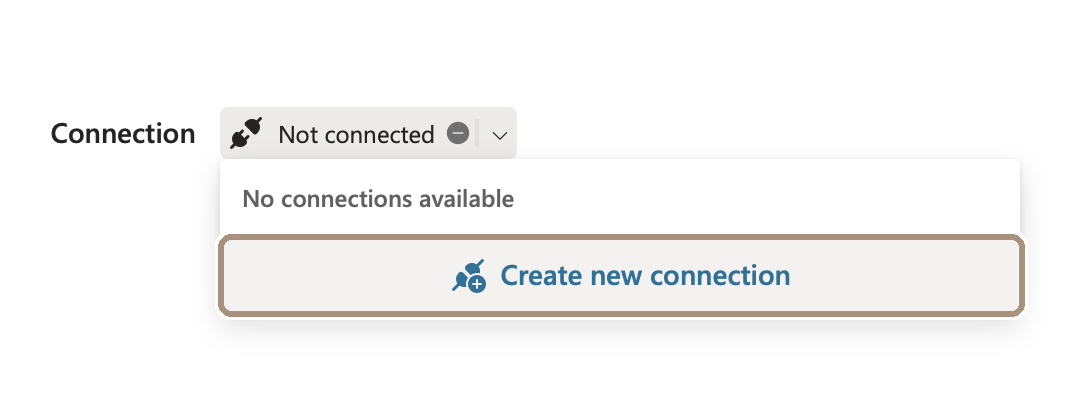
Skapa en anslutning
CopilotÖppna listan vid Connection: Not connected och välj Create new connection.
-
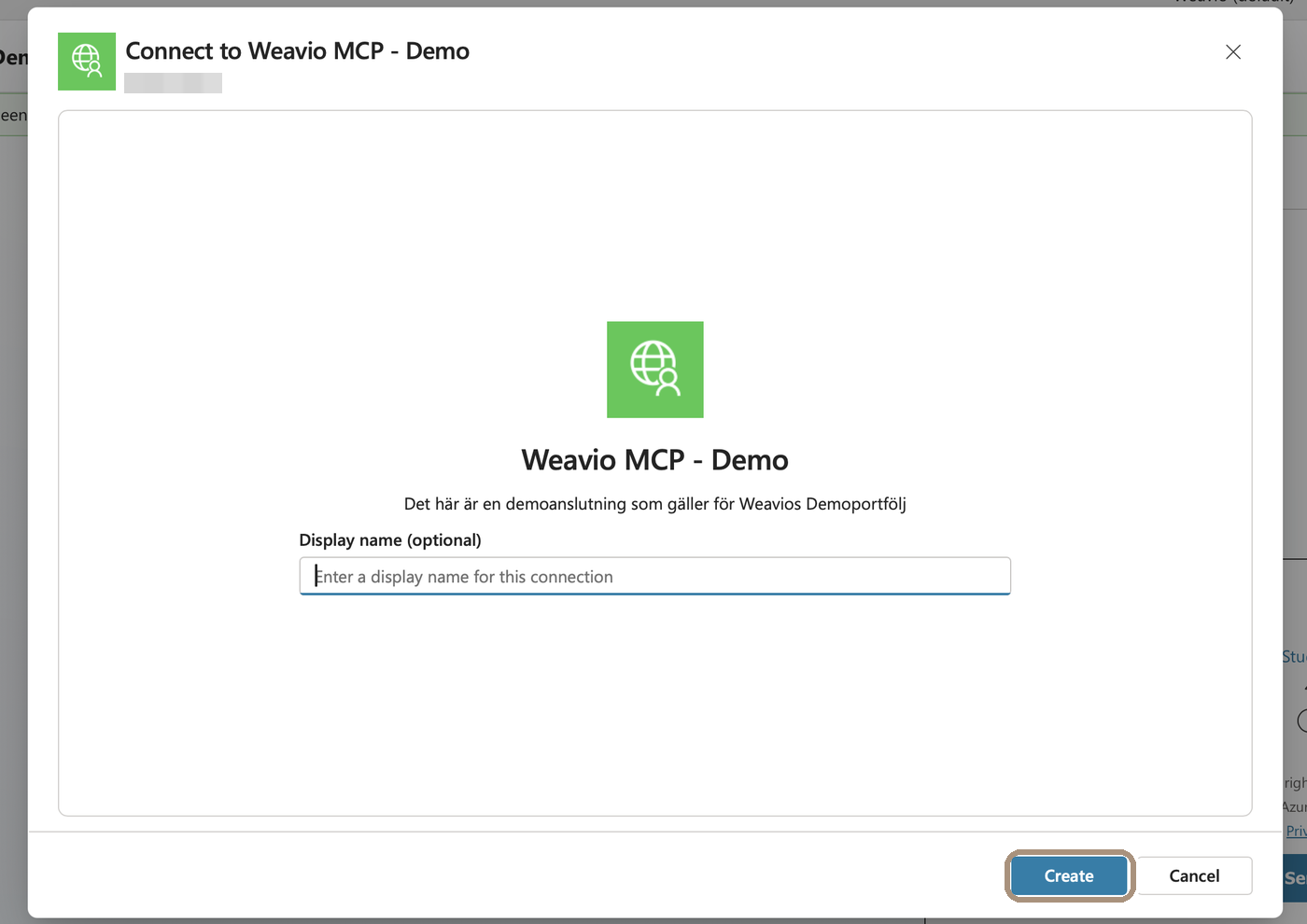
Bekräfta anslutningen
CopilotNamnet är frivilligt. Klicka Create. Copilot öppnar nu ett inloggningsfönster; tillåt popup-fönster om webbläsaren stoppar det.
-
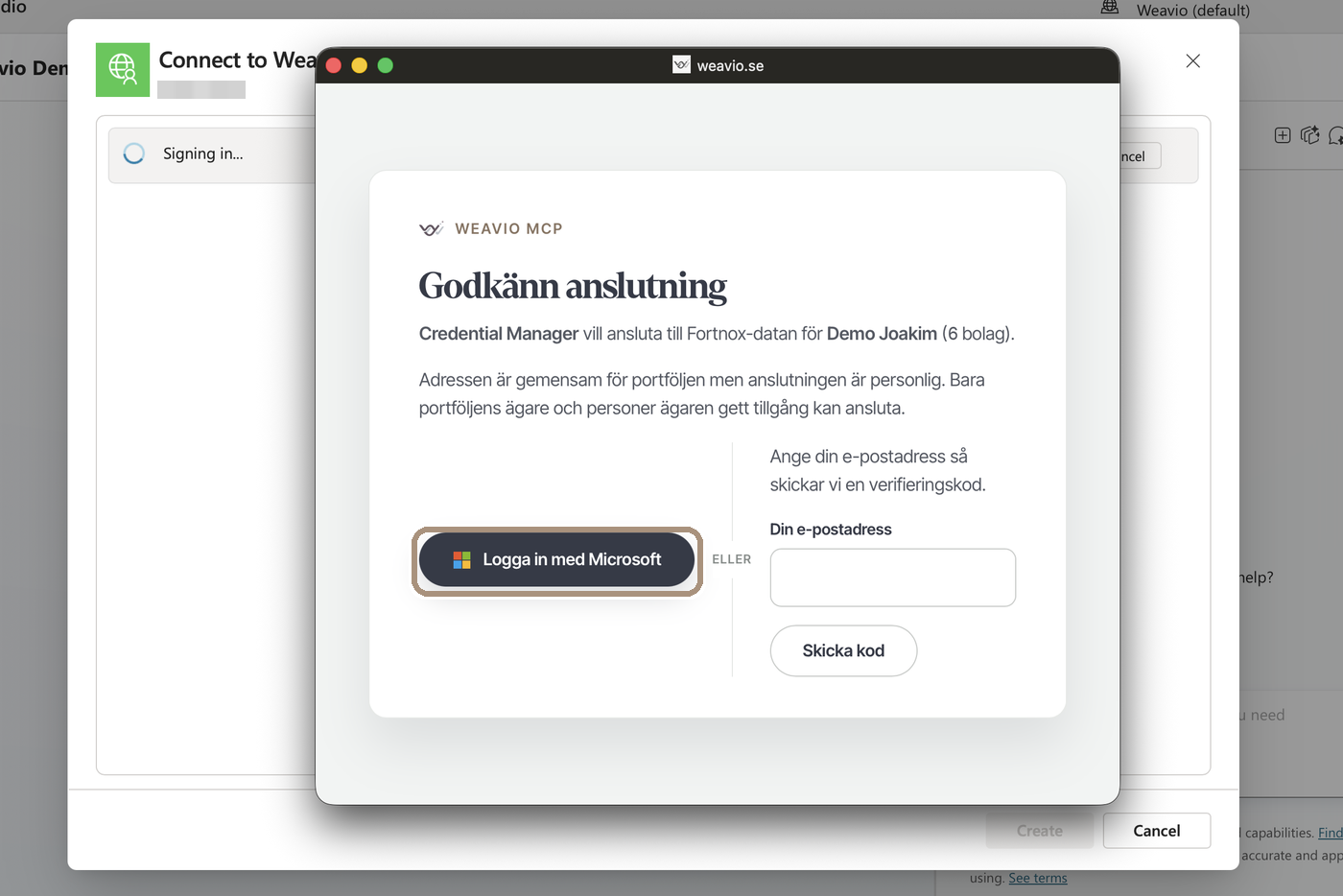
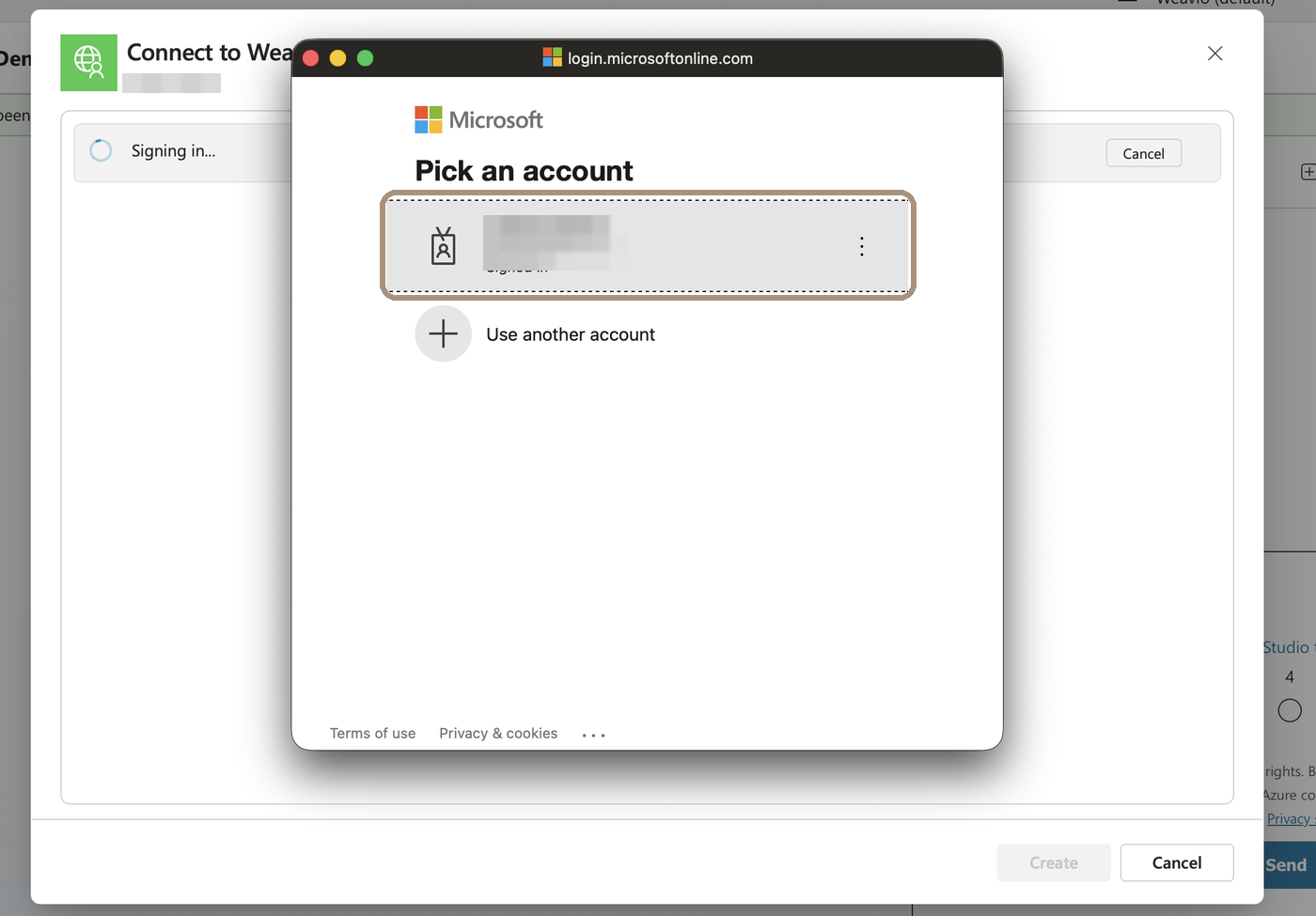
Godkänn anslutningen hos Weavio
Alla klienterWeavios godkännandesida öppnas i samma fönster. Klicka Logga in med Microsoft, eller ange din e-postadress och bekräfta med koden du får. Sidan ser likadan ut som för Claude och ChatGPT.
-
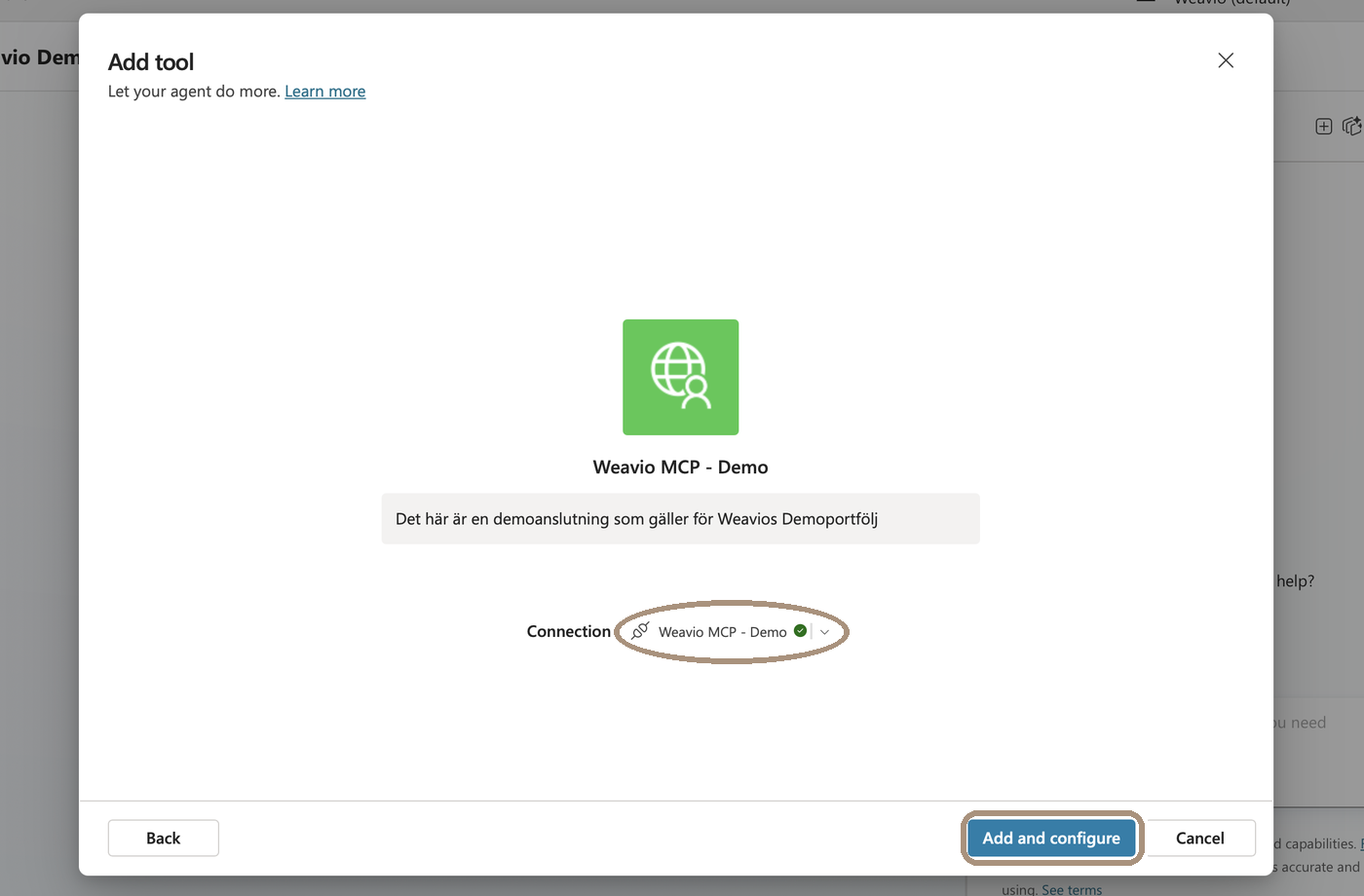
Lägg till verktyget i agenten
CopilotTillbaka i Copilot Studio står anslutningen som ansluten med en grön bock. Klicka Add and configure.
-
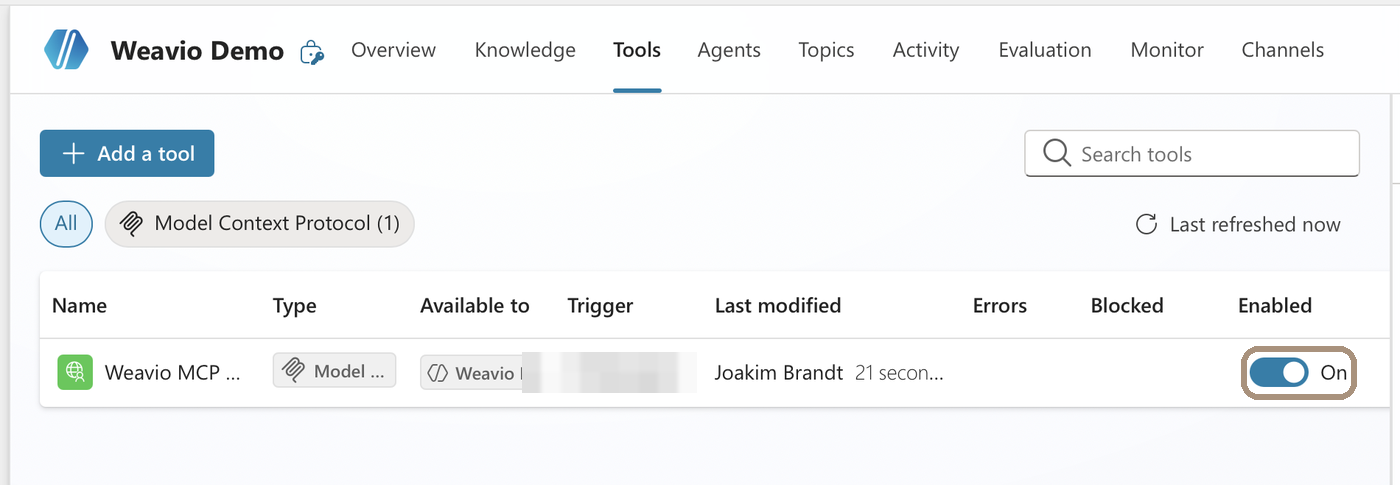
Kontrollera att verktyget är på
CopilotUnder Tools ligger nu Weavio med Enabled: On. Alla Weavios verktyg är tillåtna för agenten.
-
Lägg till en rad i agentens instruktioner
CopilotCopilot Studio visar bara de första 70 verktygen för sin modell. Weavio lägger därför de viktigaste först och ger modellen verktyget search_tools som hittar och kör alla övriga. Öppna agentens Overview → Instructions och lägg till raden: Om inget Weavio-verktyg passar, anropa search_tools innan du svarar att det inte går.
-
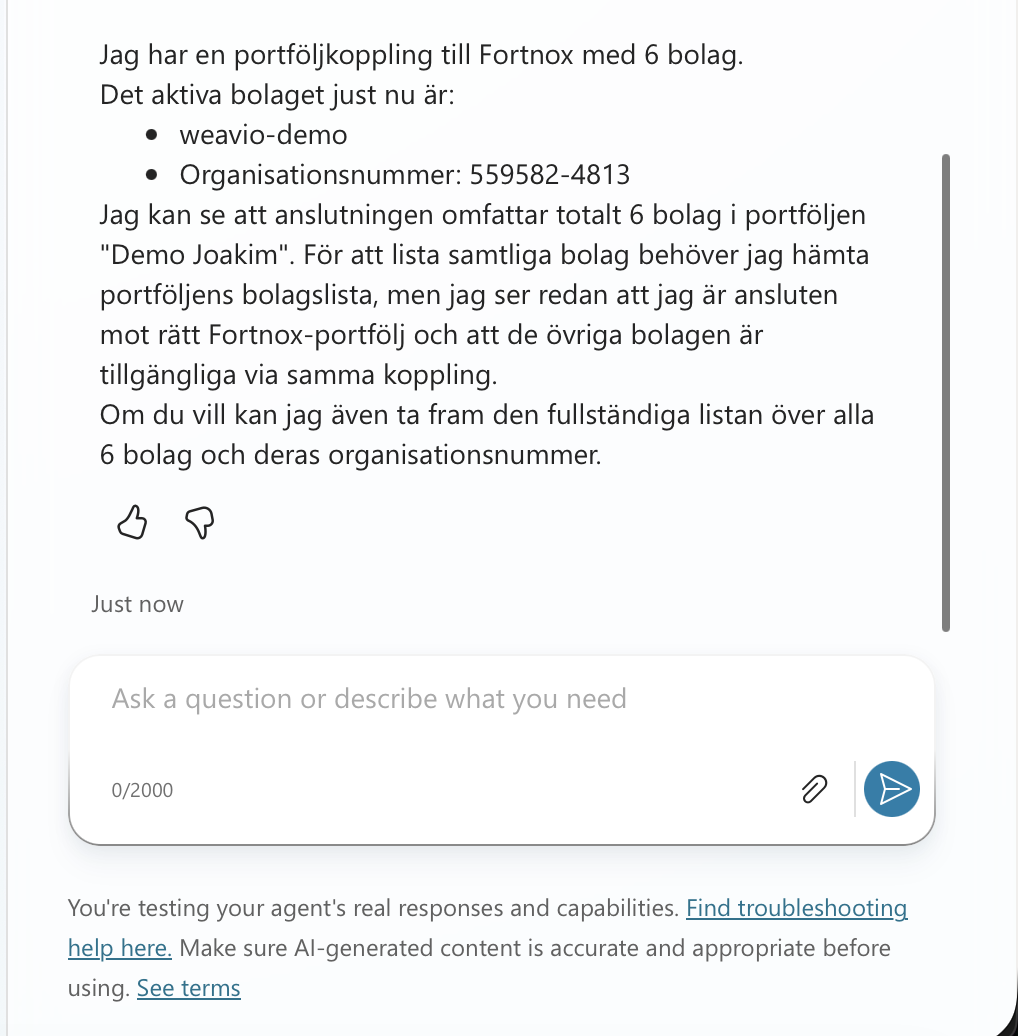
Testa
CopilotSkriv i testrutan till höger: Vilka bolag har jag tillgång till? Första gången kan Copilot be dig öppna anslutningen igen; klicka då Retry.

Bra att veta
- Behöver varje kollega göra det här?
- Ja. Adressen är gemensam men anslutningen är personlig. Bjud in kollegan under Användare i Hantera först, sedan följer hen samma steg med sin egen e-postadress.
- Kan AI:n ändra saker i bokföringen utan att fråga?
- Nej. Varje ändring förbereds först och visas för dig, och skrivs till Fortnox eller Visma Net bara när du sagt ja i chatten. Läsningar sker direkt.
- Jag har flera bolag
- Med en portfölj når du alla bolag på samma adress. AI:n kan byta bolag i samtalet eller köra samma fråga i alla bolag. Lägg till fler bolag under Bolag i Hantera.
- Claude säger "didn't finish" fast koden godkändes
- Godkännandet hos Weavio gick igenom, men Claude tappade kopplingen efteråt. Det händer i Claude Team och Enterprise när en medlem lagt till kopplingen själv. Ta bort kopplingen, be en Owner lägga till adressen under Organization settings och Connectors, och anslut sedan igen. Nya koder hjälper inte. Kvarstår felet, skicka referensen som börjar med
ofid_i Claudes felruta till Anthropics support. - Det gick fel vid godkännandet
- Kontrollera att du loggar in med samma e-postadress som är inbjuden till portföljen. Får du ingen kod, titta i skräpposten. Kvarstår problemet, mejla support@weavio.se.